3. eufy Cleanアプリを使用してX10 Pro Omniを操作する
5.ロボバックをAmazon Alexa / Googleアシスタントと一緒に使用する
X10 Pro Omni(T2351)- ユーザーガイド
|
|
|
|
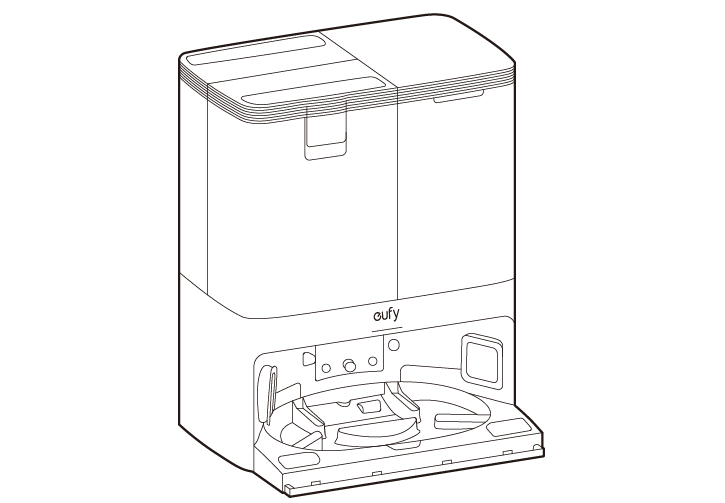
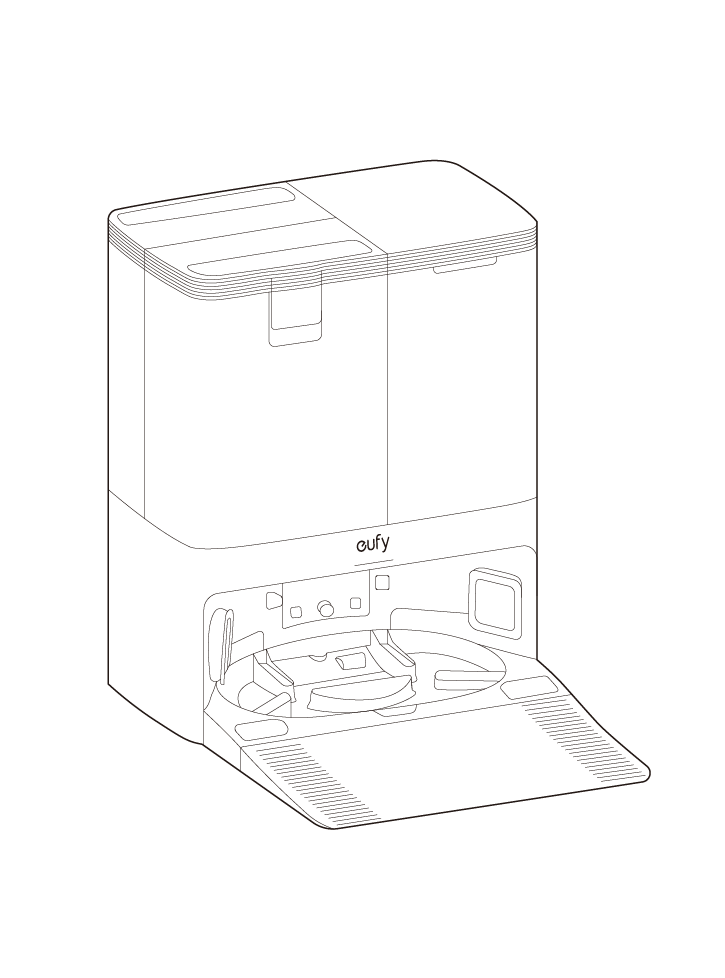
オムニステーション |
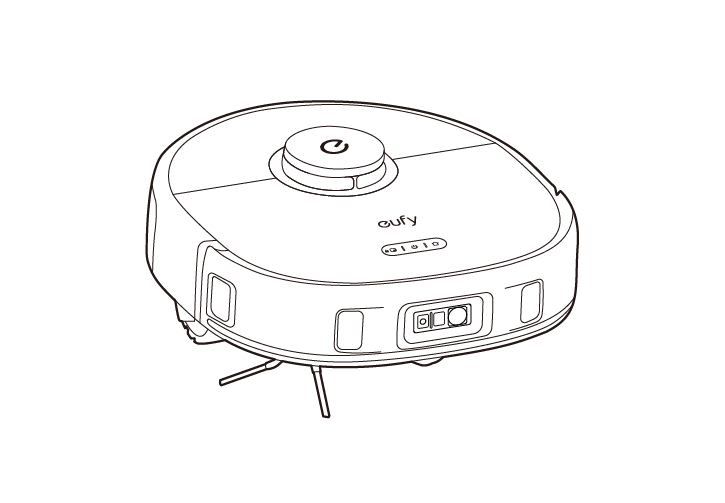
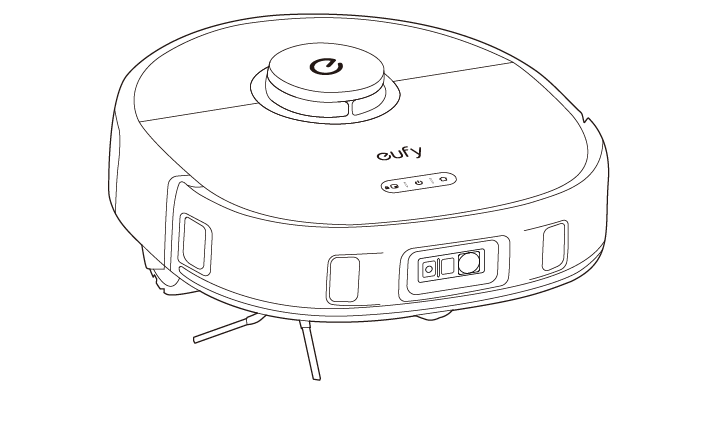
本体 |
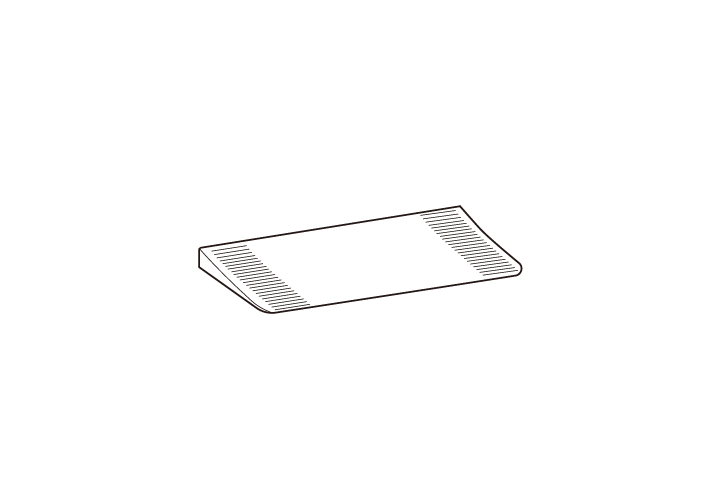
取り外し可能なベース |
|
|
|
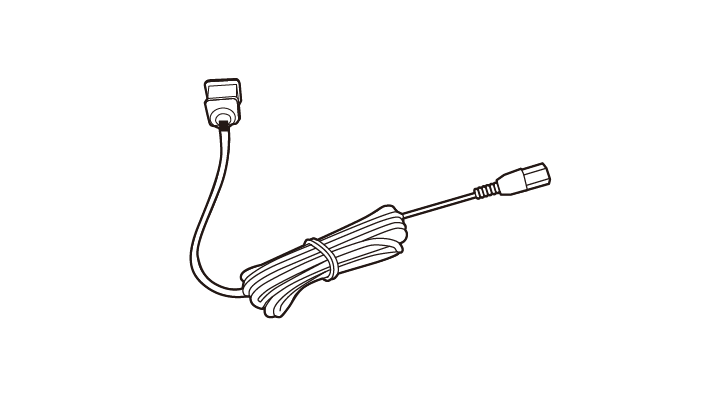
電源コード 電源コードは地域によって異なります |
この文書を翻訳してください |
|
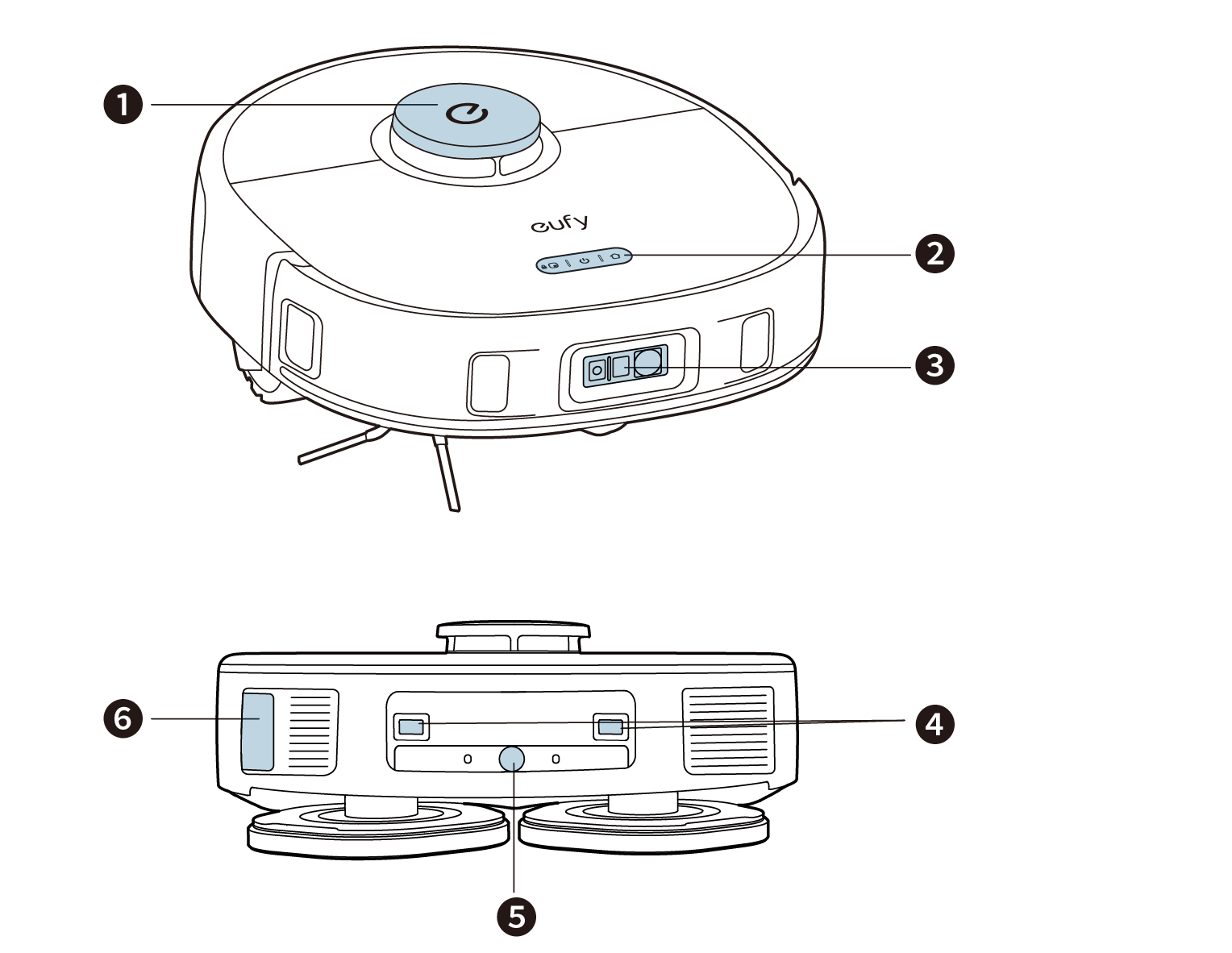
❶ |
ナビゲーション・ライダー |
|
❷ |
ボタン |
|
❸ |
RGBカメラ+ LEDライト |
|
❹ |
充電接触ピン(×2) |
|
❺ |
水噴射ポート |
|
❻ |
集塵ポート |
|
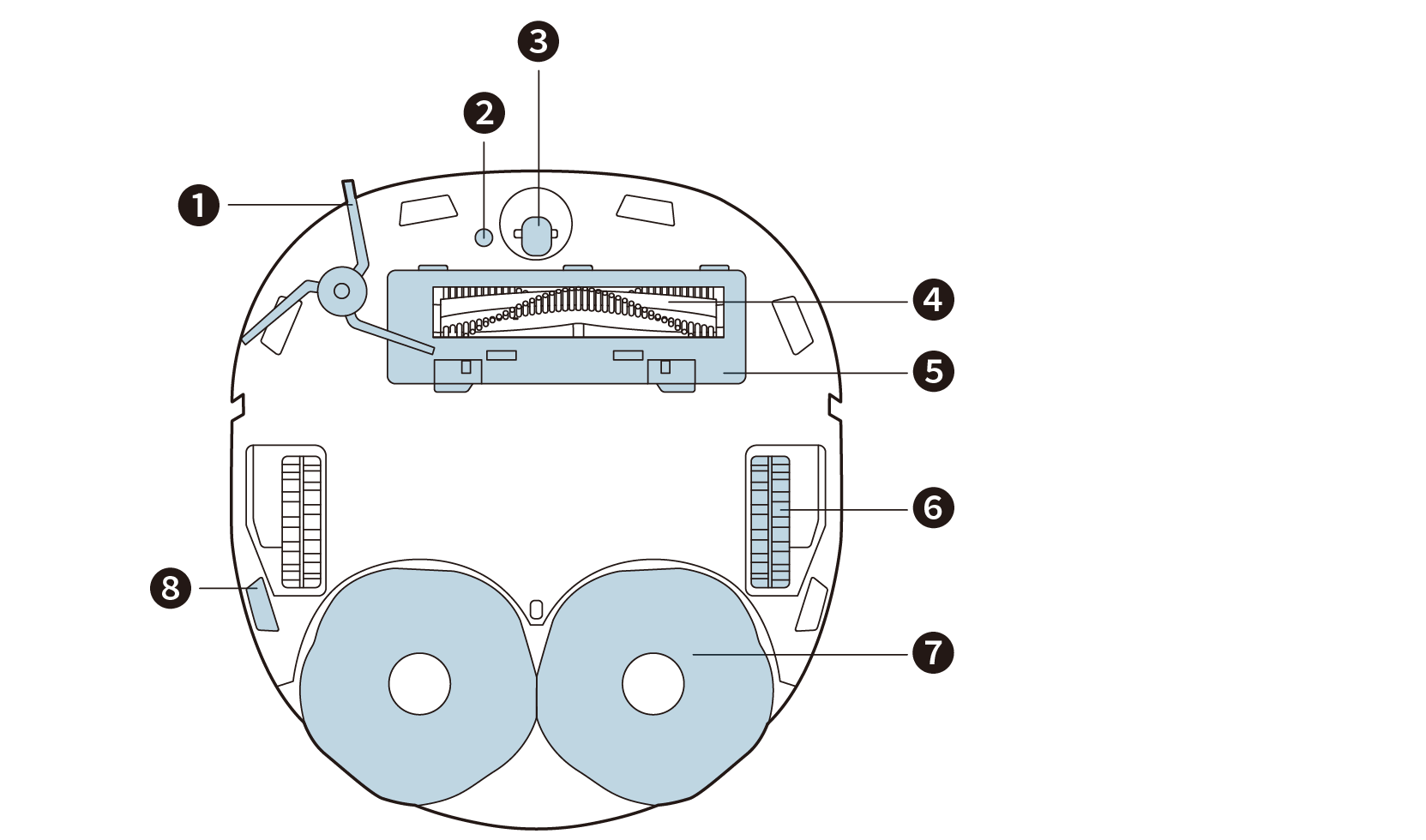
❶ |
サイドブラシ |
|
❷ |
カーペット検出センサー |
|
❸ |
回転ホイール |
|
❹ |
アンチデタングルローリングブラシ |
|
❺ |
ブラシガード |
|
❻ |
車輪 (×2) |
|
❼ |
取り外し可能なモップパッド(×2) |
|
❽ |
ドロップセンサー(×6) |
|
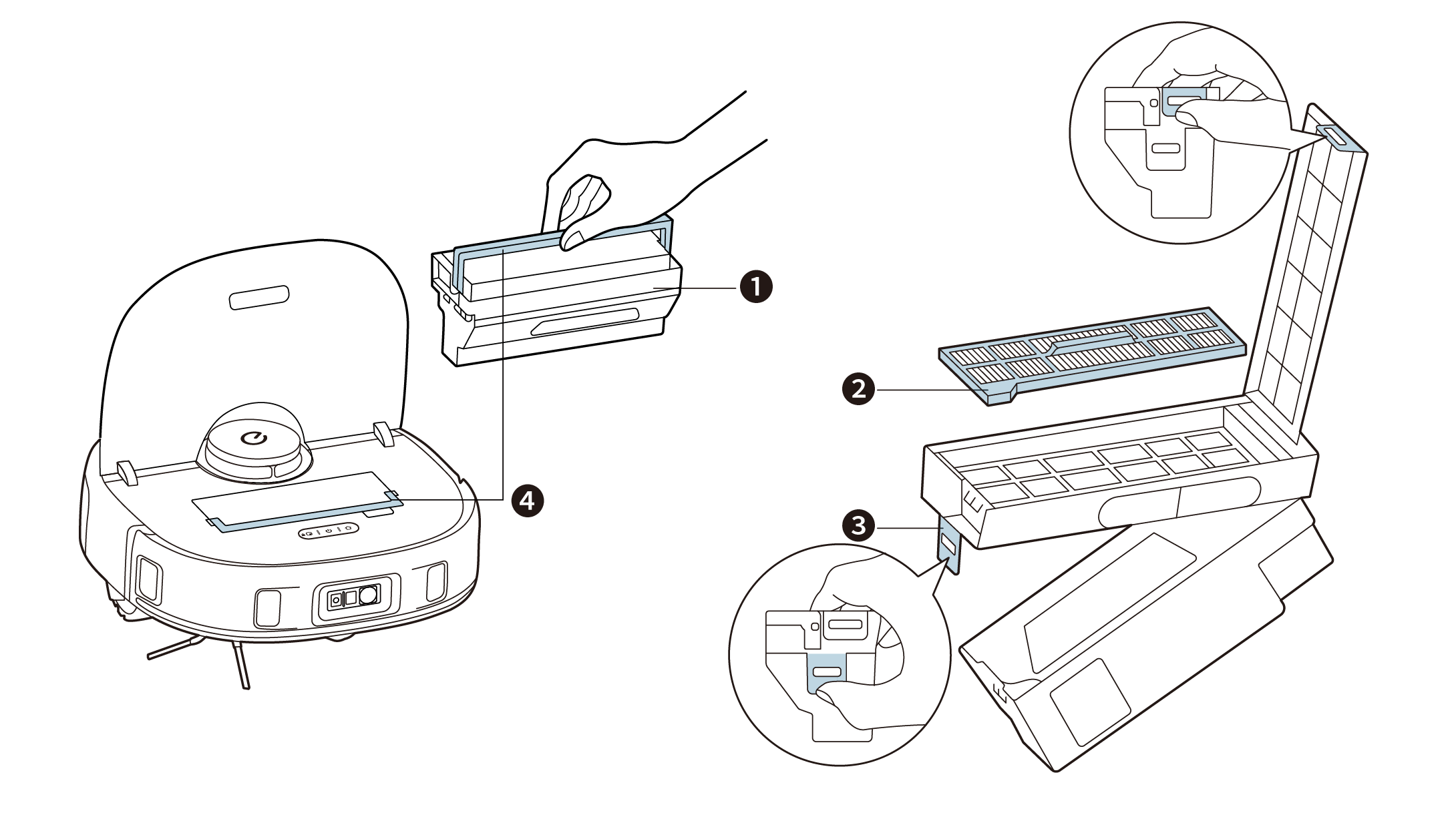
❶ |
ダスト容器 |
|
❷ |
フィルター |
|
❸ |
解除レバー |
|
❹ |
ハンドル |
|
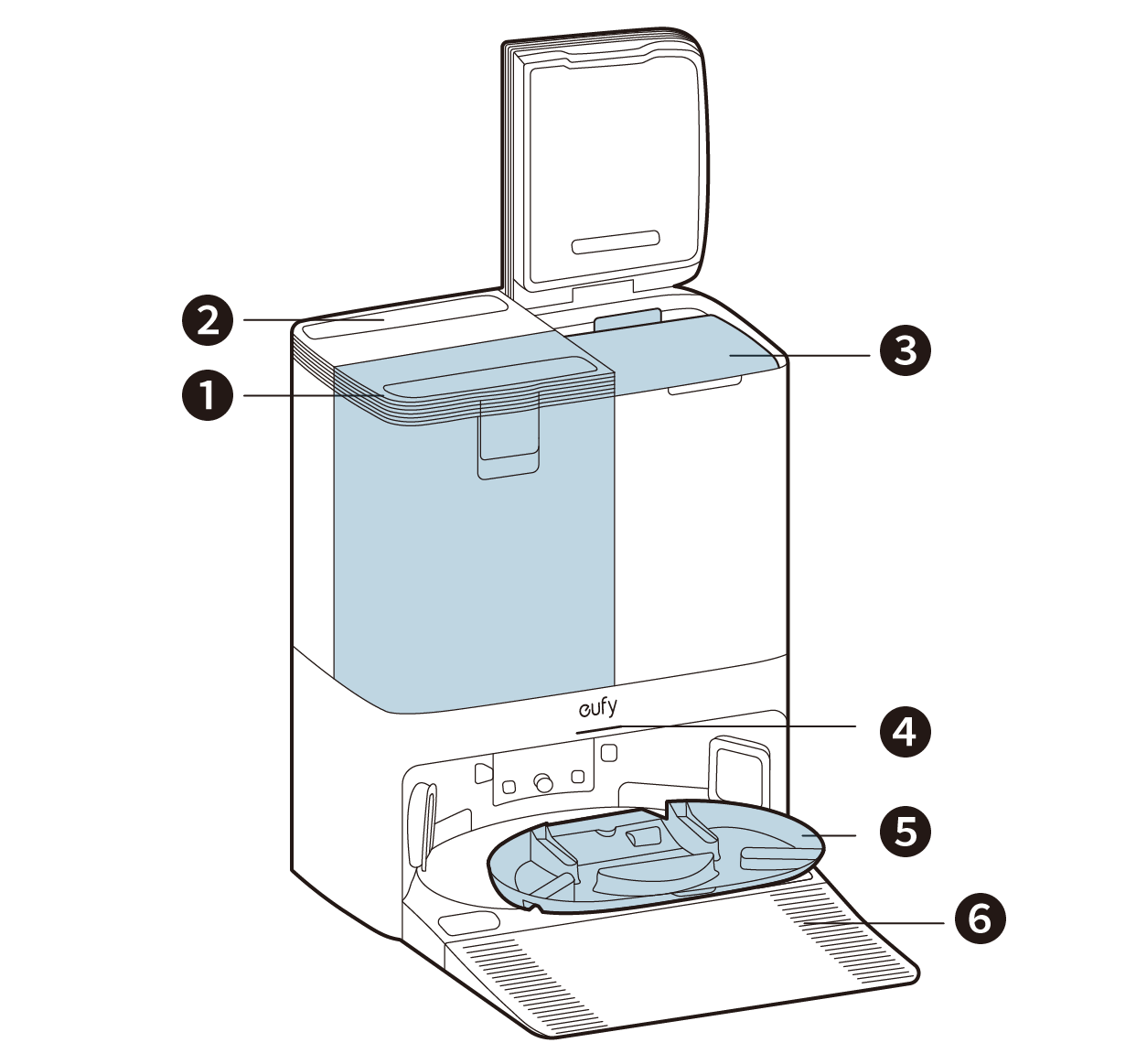
❶ |
クリーンウォータータンク |
|
❷ |
汚水タンク |
|
❸ |
使い捨てダストバッグ |
|
❹ |
LEDインジケーター |
|
❺ |
取り外し可能なモップパッドクリーニングトレイ |
|
❻ |
取り外し可能なベース |
|
|
|
|
|
|
|
|
|
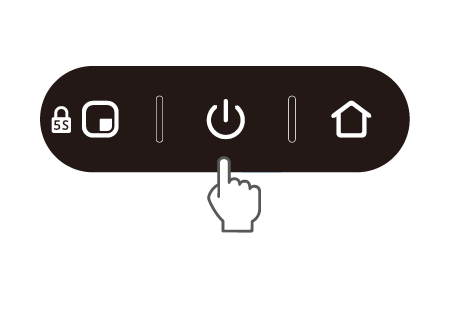
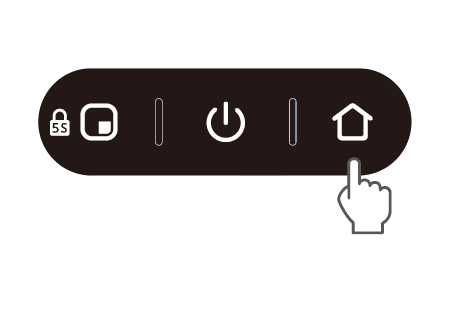
ボタン |
LEDインジケーター |
本製品の状態 |
|
白色に点滅 |
電源オン |
|
白色で点灯 |
スタンバイ / 一時停止 |
|
白色で点灯 |
正常に動作中 |
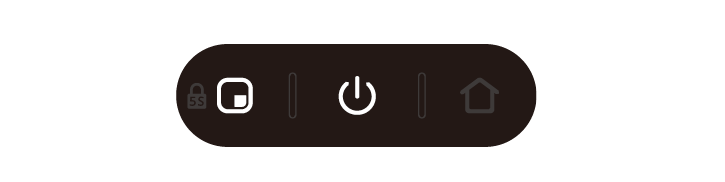
|
白色で点灯 |
スポットクリーニングモードで作業する |
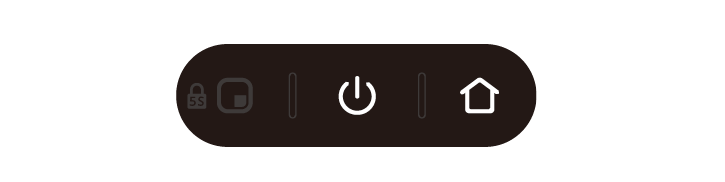
|
白色で点灯 |
オムニ駅に戻る |
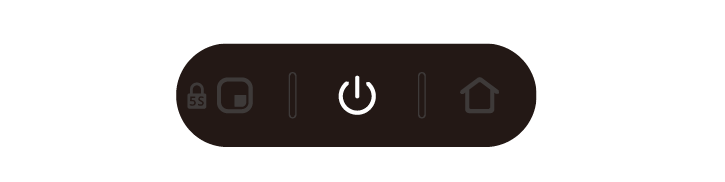
|
白色に点滅 |
充電方法 |
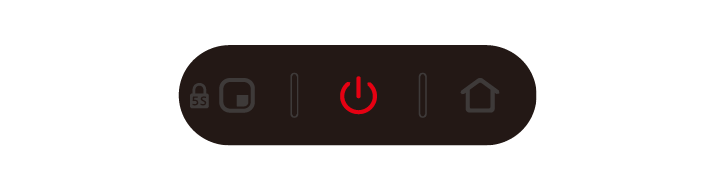
|
すばやく赤色に点滅 |
エラー(解決策についてはアプリ内の指示を参照してください) |
|
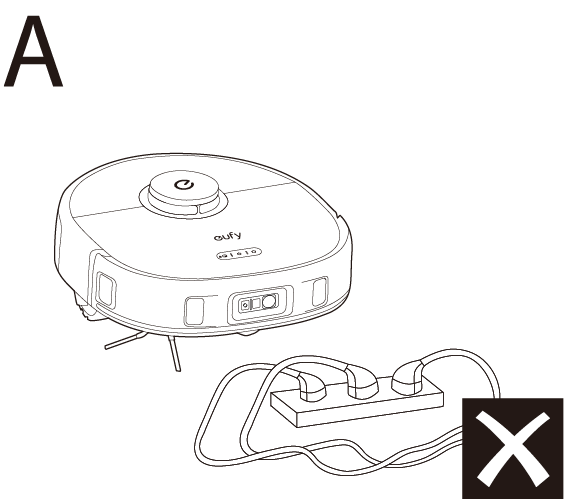
A. 電源コードや小さなおもちゃなどは、本製品に巻き込まれる可能性があるため、事前に片付けておいてください。 |
|
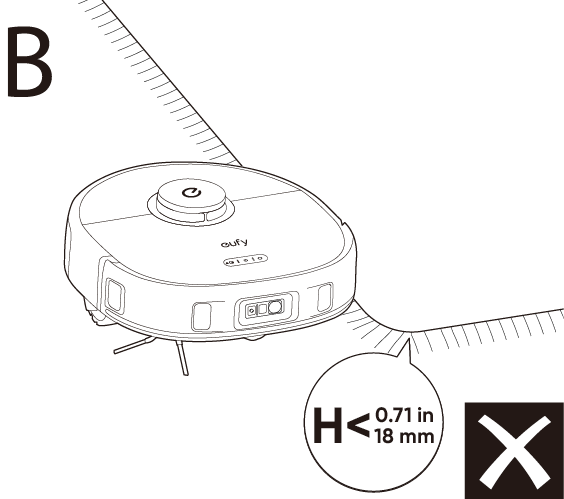
B. 装飾の付いたラグマットなどは、本製品に絡まる可能性があるため、装飾の部分をラグマットの下に折り込んでください。高いパイルの敷物や、0.71インチ/18ミリメートルより厚い敷物の掃除は避けてください。これらはRoboVacの故障の原因となる可能性があります。 |
|
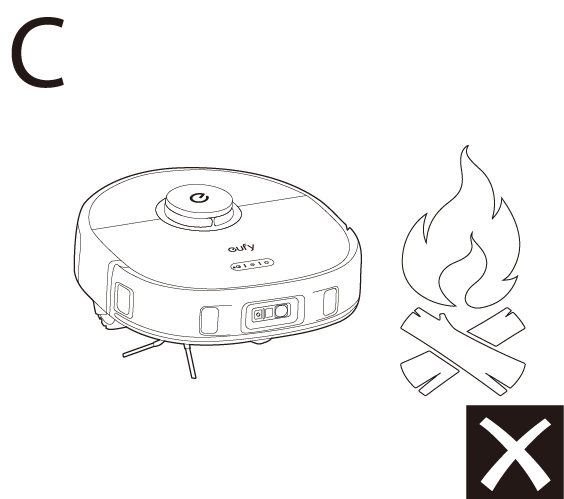
C. eufy Cleanアプリを使用して、暖炉やエアベントなど、RoboVacが入ると損傷を引き起こす可能性のある特定の場所に物理的なバリアを設置するか、「No-Go」ゾーンを設定することを強くお勧めします。 |
|
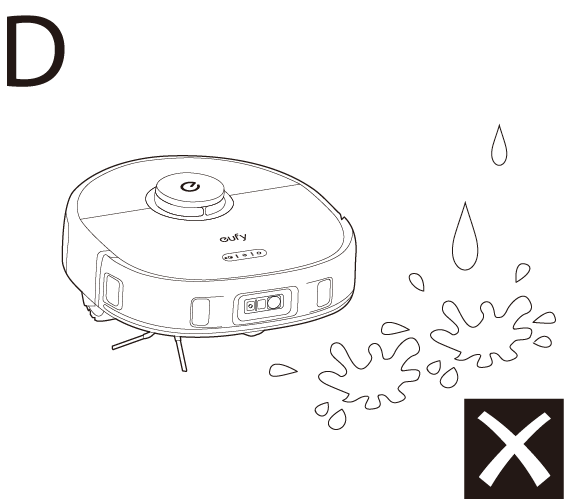
D. 機器を損傷させる可能性があるため、大量の水を吸い取ることは避けてください。 |
|
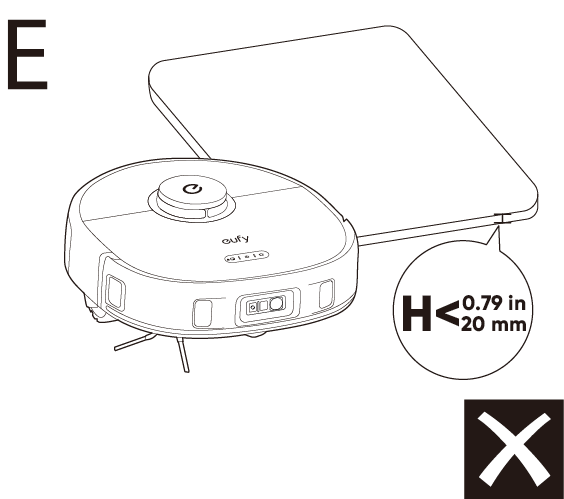
E. RoboVacは、高さ0.79インチ/20 mm未満のオブジェクトの上に登ることができます。障害物はできる限り取り除いてください。 |
|
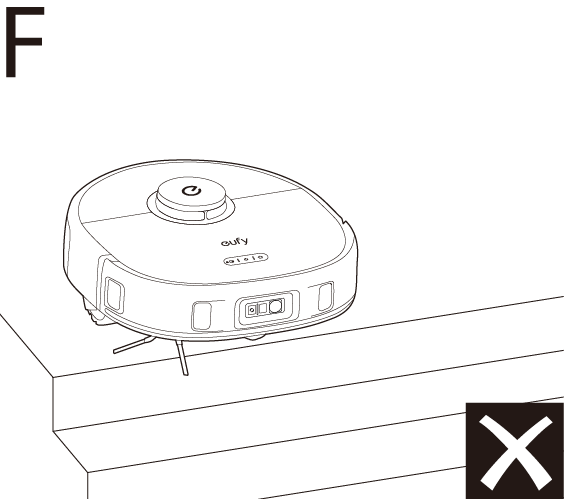
F. 本製品には落下防止機能が搭載されていますが、ただし、センサーライトが床の表面に反射する場合や、床の色が濃い場合、また床自体が汚れている場合はうまく動作しないことがあります。本製品が落下する恐れがある場所では、必要に応じて物理的な障壁を設置するなどし、落下を防ぐようにしてください。 |
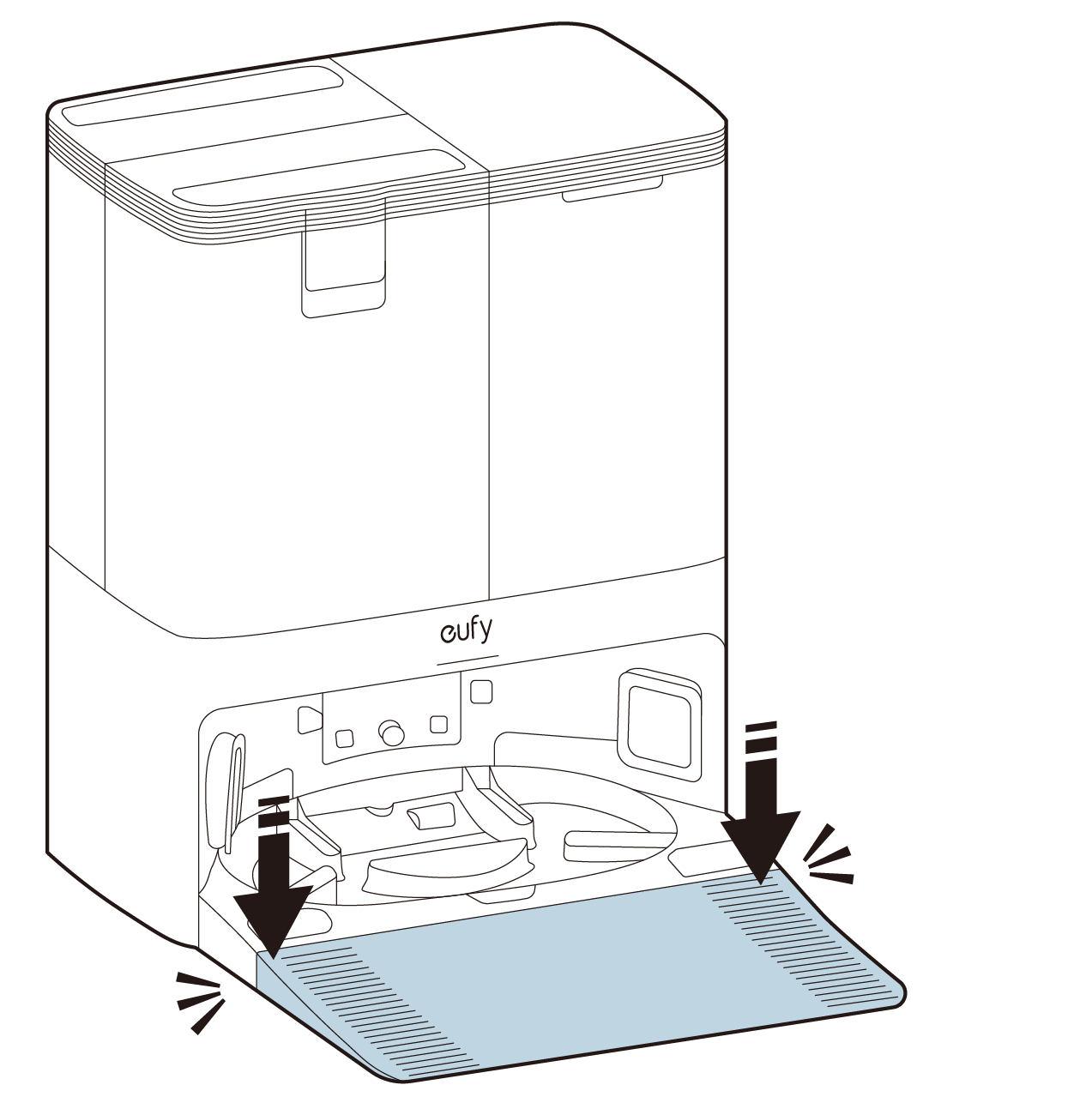
1.取り外し可能なベースを、両側をしっかりと押しながら取り付けてください。

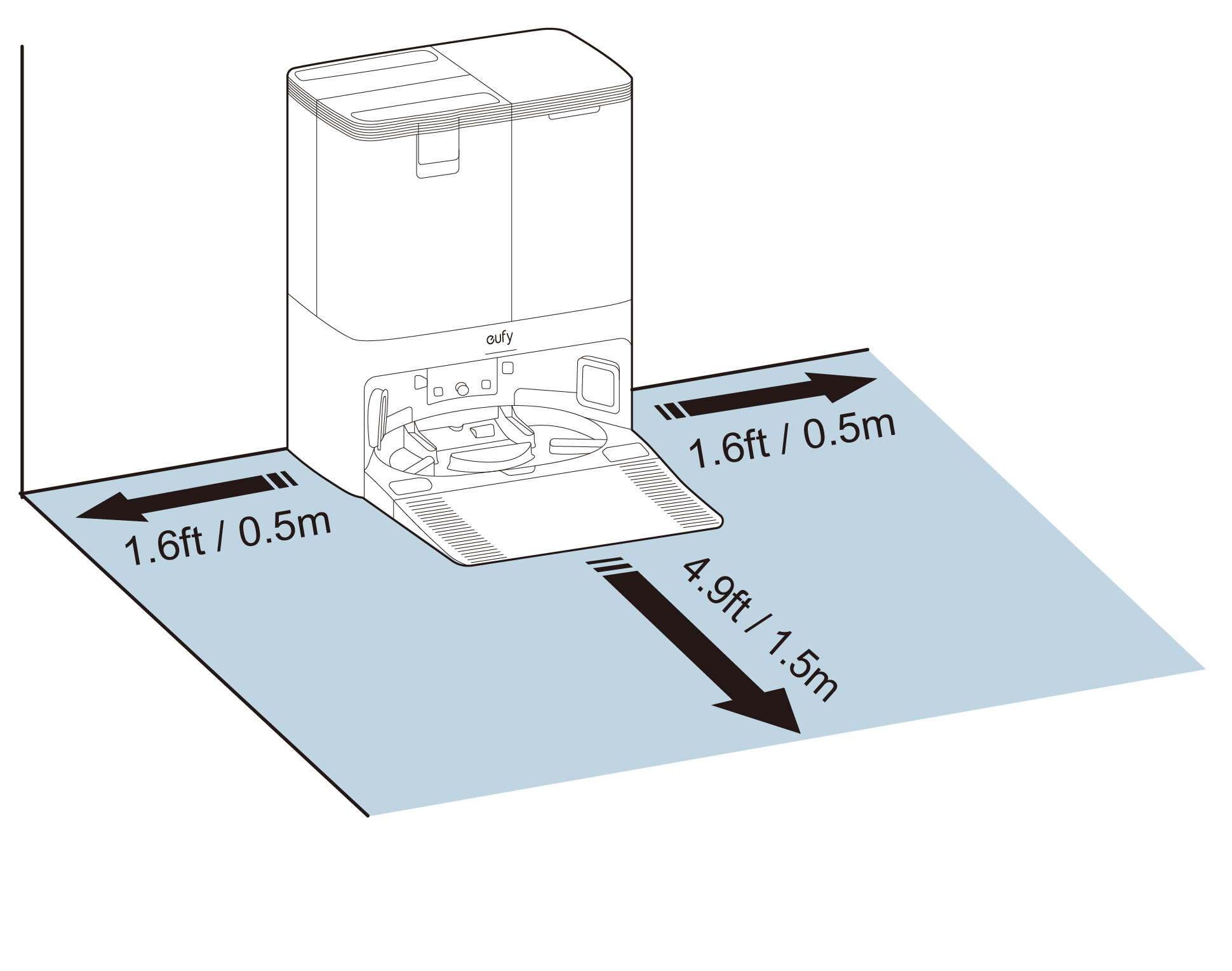
2.オムニステーションを、強力なWi-Fi信号がある場所に配置し、RoboVacが簡単にアクセスできるようにしてください。平らな床の上に、壁に沿って設置します。
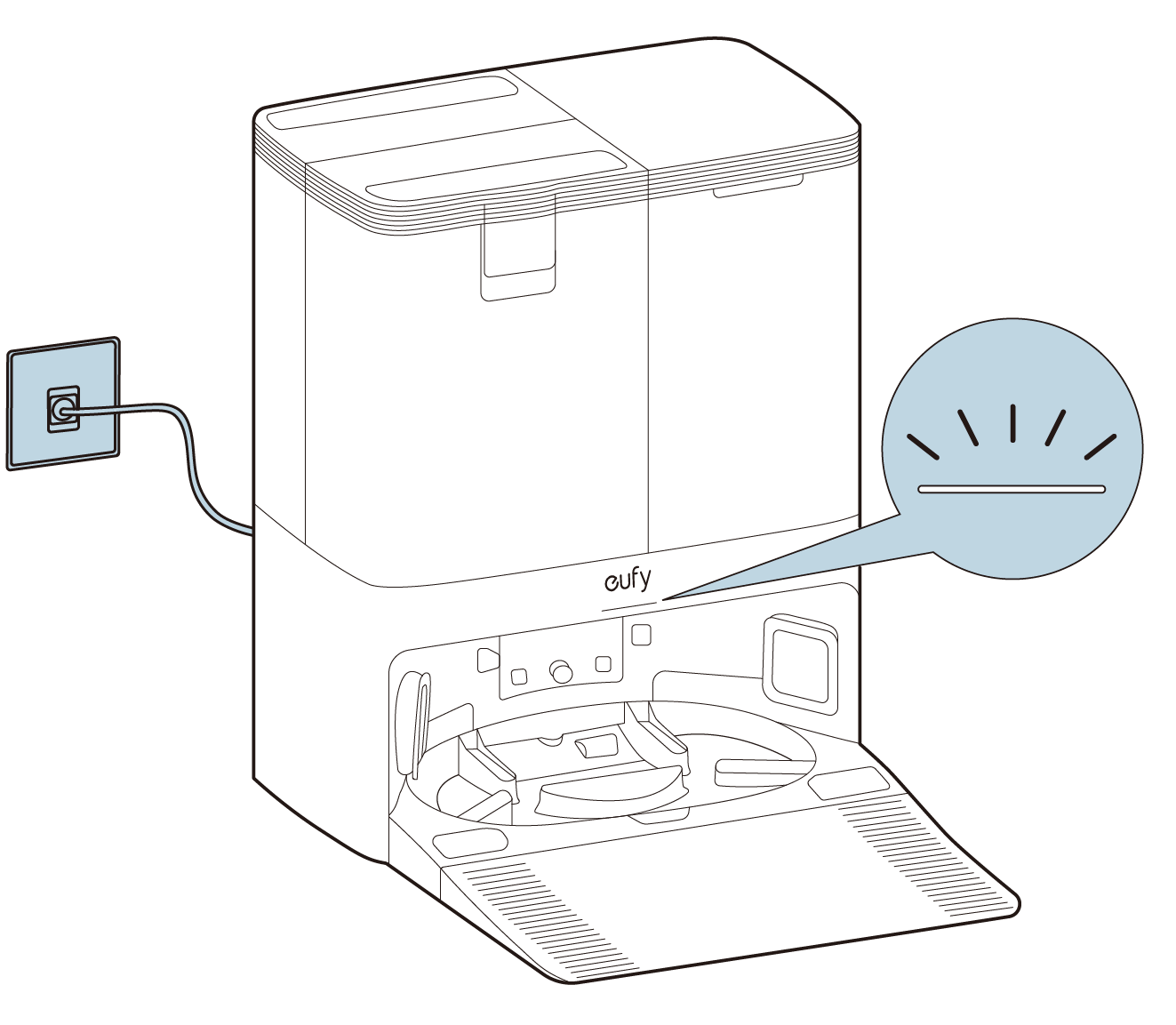
3.オムニステーションと壁のコンセントに電源コードを接続してください。オムニステーションがAC電源に接続されると、オムニステーションのLEDインジケーターは安定した白色になります。

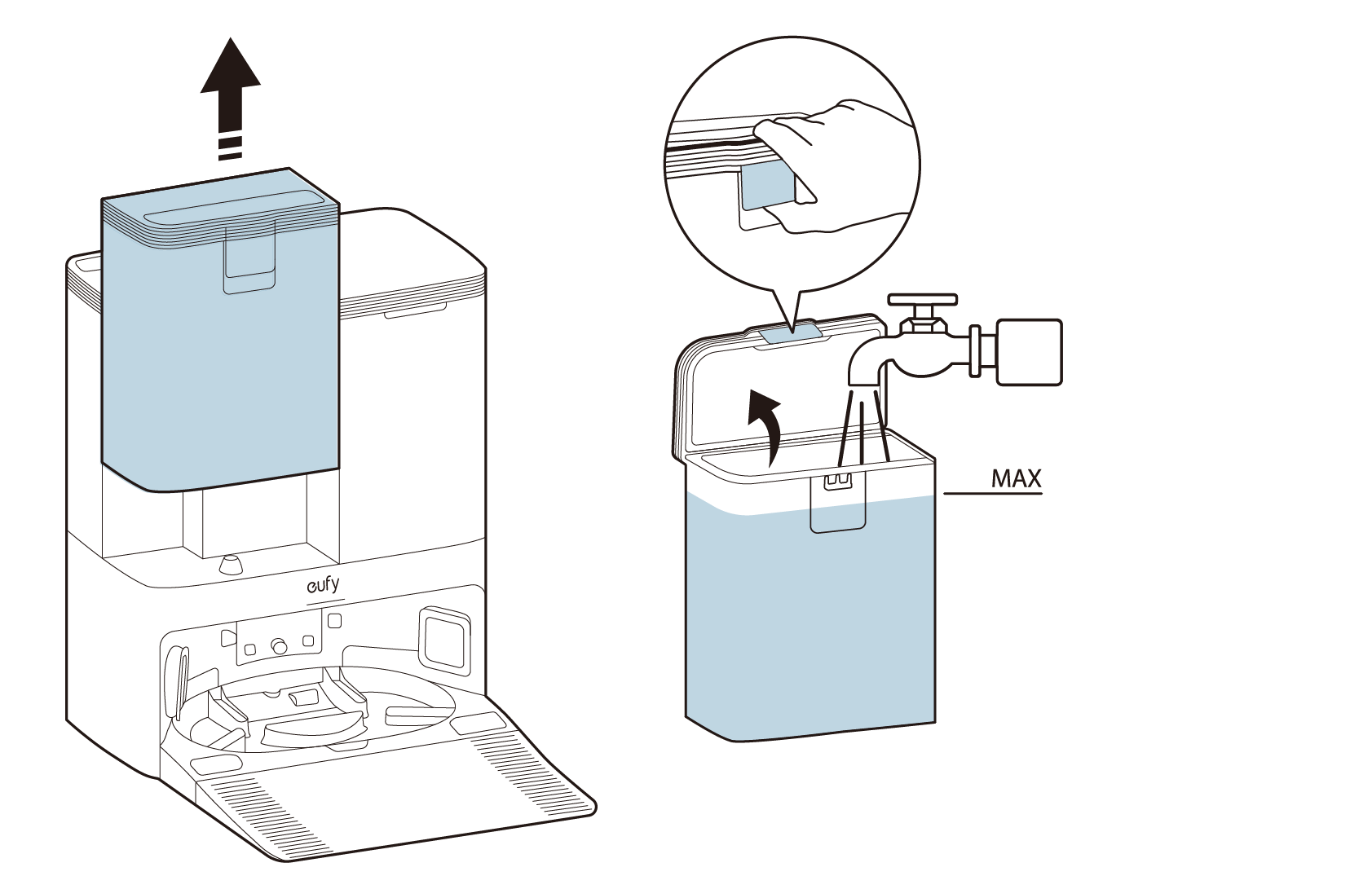
4.清潔な水タンクを取り出してください。MAX水位まで清水を注ぎ入れてください。

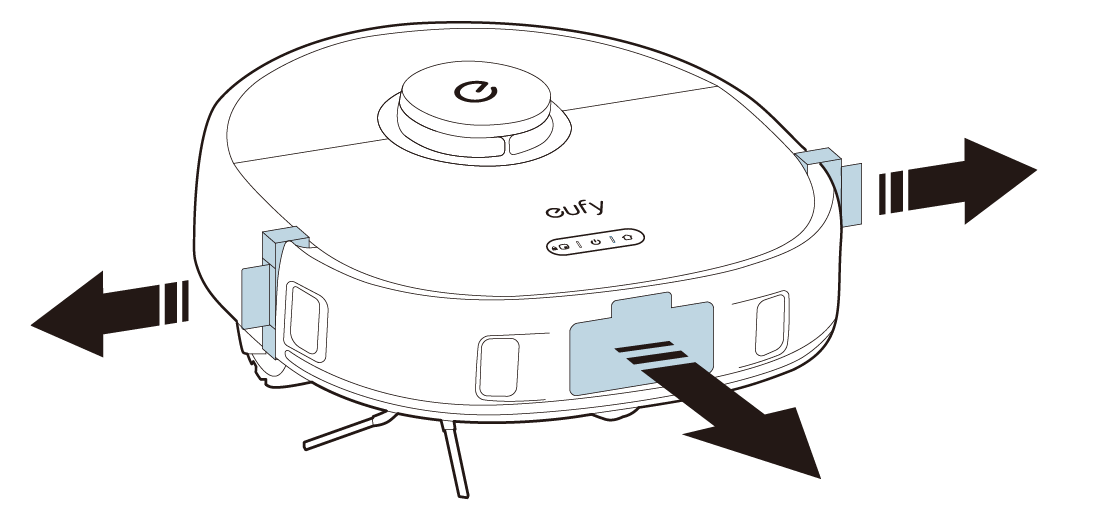
1.使用前に泡ブロックとカメラ保護シールを取り外してください。
2.ロボバックをオムニステーションに取り付けてください。RoboVacは自動的にオンになり、充電を開始します。
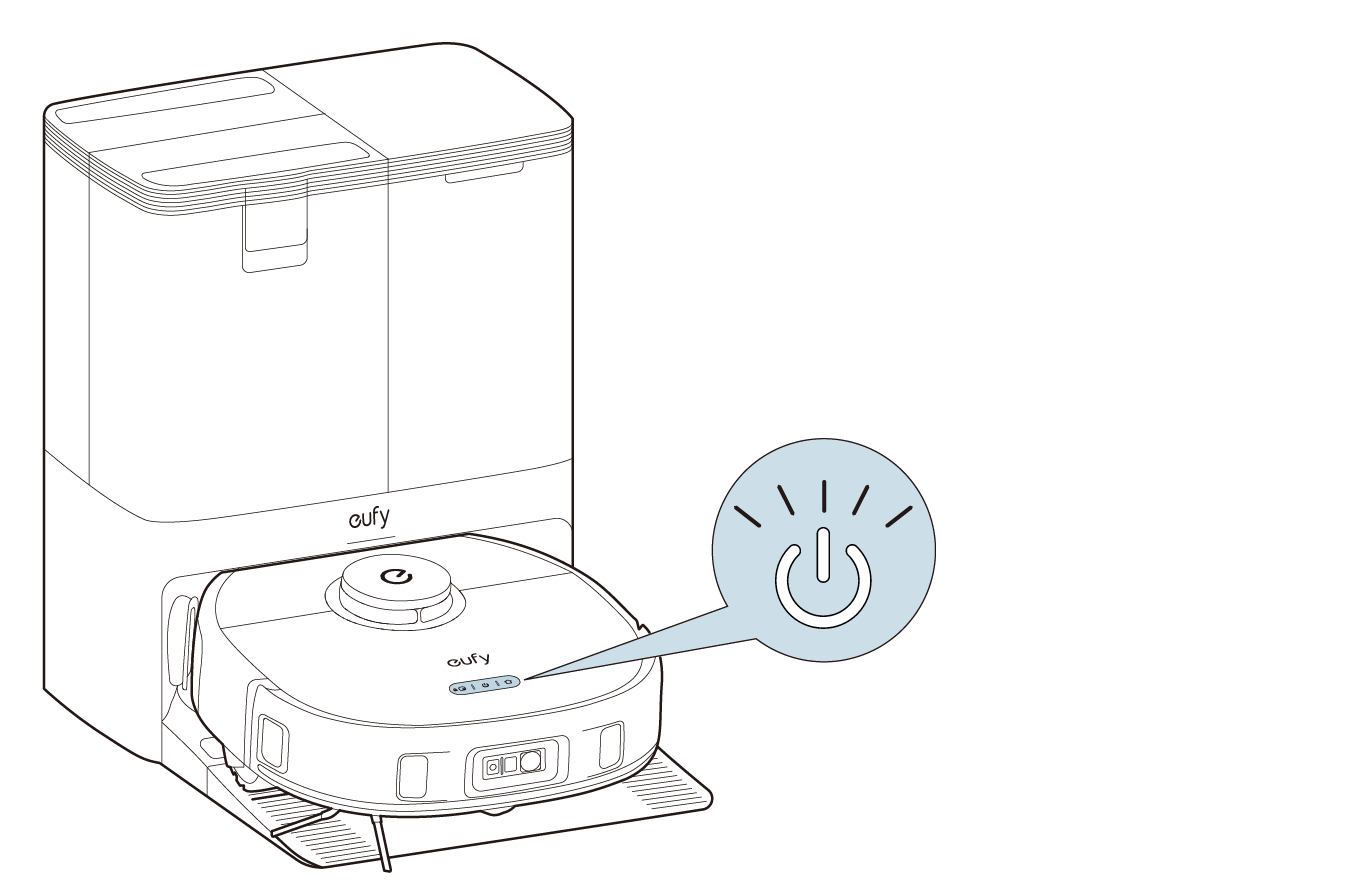

RoboVacが次の条件を満たす場合、自動的にOmniステーションに戻って充電します:
- 掃除を完了した場合。
- 掃除終了前にバッテリー残量が少なくなった場合。バッテリー残量が80%まで充電されると、本製品は残りの掃除を再開します。

3. eufy Cleanアプリを使用してX10 Pro Omniを操作する
搭載されたすべての機能をご利用いただくため、本製品はEufy Cleanアプリを使って操作することをお勧めします。ご使用になる前に、以下の点をご確認ください:
- あなたのスマートフォンは、iOS 11.0(またはそれ以上)またはAndroid 8.0(またはそれ以上)を実行しています。
- ご使用のWi-Fiルーターで2.4 GHz帯の無線信号が有効になっている。
1.以下の手順に従って、eufy Cleanアプリをダウンロードしてください。iOSデバイスの場合はApp Store、Androidデバイスの場合はGoogle Play、またはこのリンク(https://dl-eufy.eufylife.com/qcdl/index.html?flow=eufy)をクリックしてください。2.アプリを開き、ユーザーアカウントを作成してください。3.「+」アイコンをタップして、RoboVacをeufy Cleanアカウントに追加してください。4.アプリの指示に従ってWi-Fi接続を設定してください。
- 接続に成功した後、アプリを通じてRoboVacを制御できます。
- このアプリを使用すると、クリーニングモードを選択したり、希望の吸引力でクリーニングを選択したり、クリーニングをスケジュールしたり、システムの状態を表示したり、「No-Go」ゾーンを設定したり、通知を受け取ったり、追加機能にアクセスしたりすることができます。

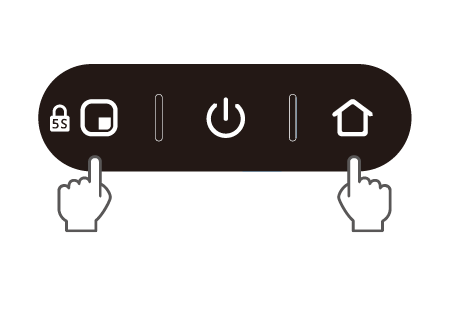
RoboVacをeufy Cleanアプリに接続する際に問題が発生した場合は、Wi-Fi接続をリセットしてみることができます。ホームとスポットクリーニングボタンを同時に3秒間押し続け、音声プロンプトが聞こえるまで押し続けてください。
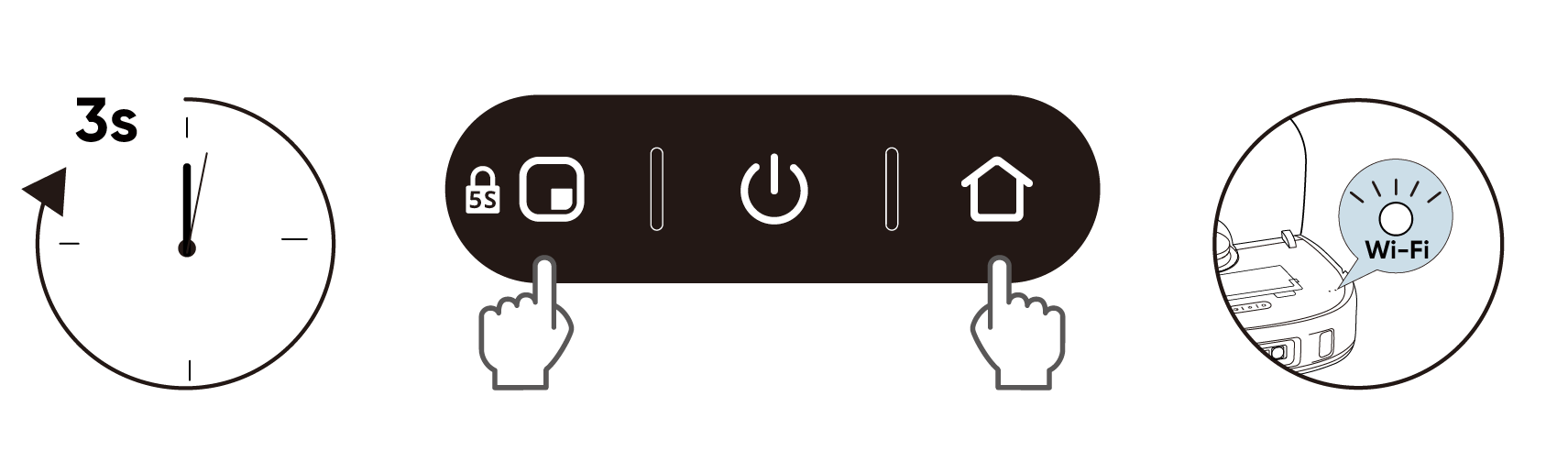
Wi-Fi接続がリセットされると、音声プロンプトが鳴り、RoboVacのLEDインジケーターが青く素早く点滅します。今、アプリ内の指示に従ってWi-Fi接続を設定することができます。
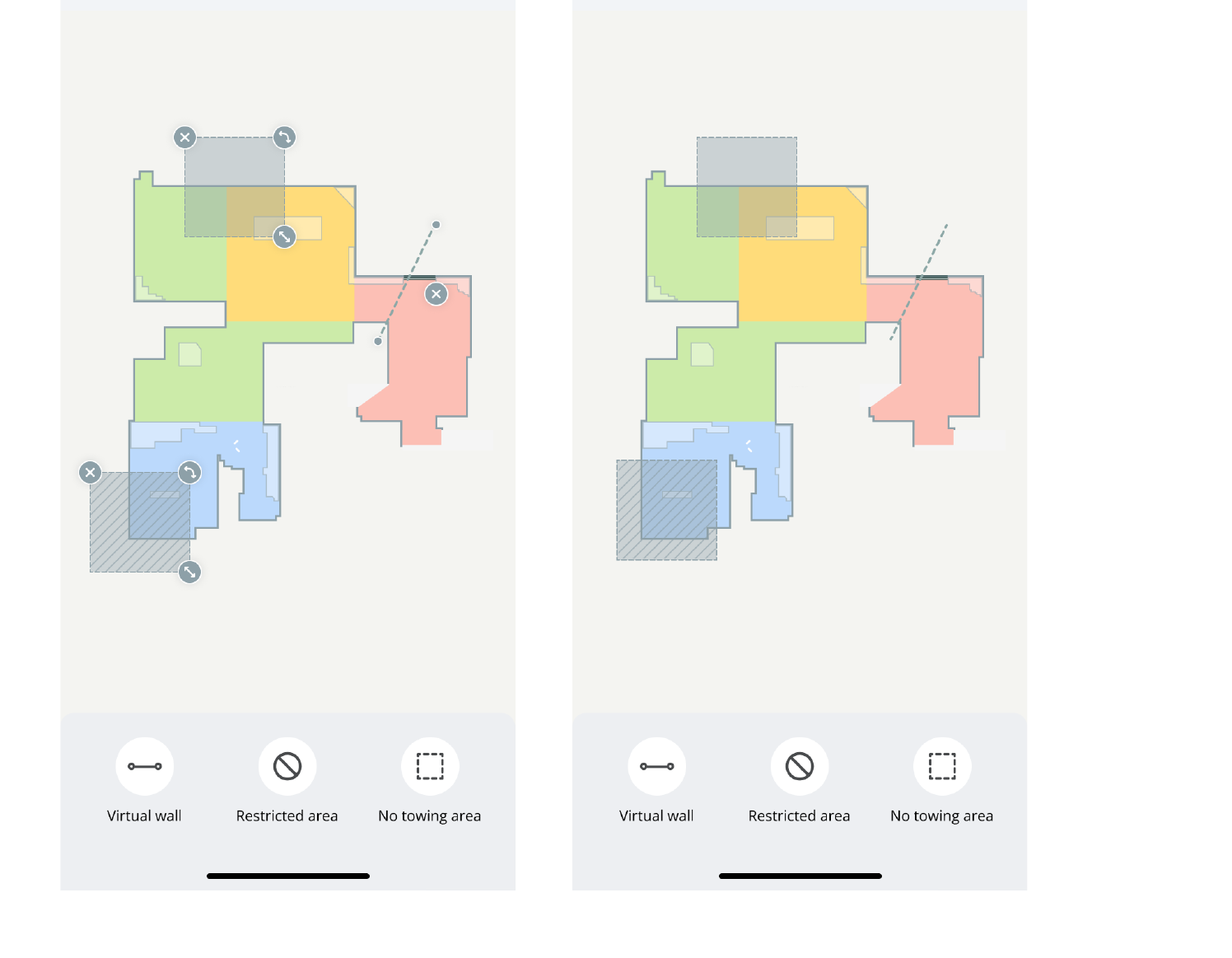
eufy Cleanアプリを使用すると、「No-Go Zone」または「No-Mop Zone」として制限されたエリアを設定できます。制限エリアを設定すると、基本的には物理的な障壁を設置する必要はなくなります。この機能は、危険なエリアを隔離するのではなく、あくまでも掃除エリアを分割指定するためのものです。
- 進入禁止エリア:本製品はこのエリアに侵入して掃除を行いません。
- ノーノップゾーン:RoboVacは、モップするためにゾーンに入りません。
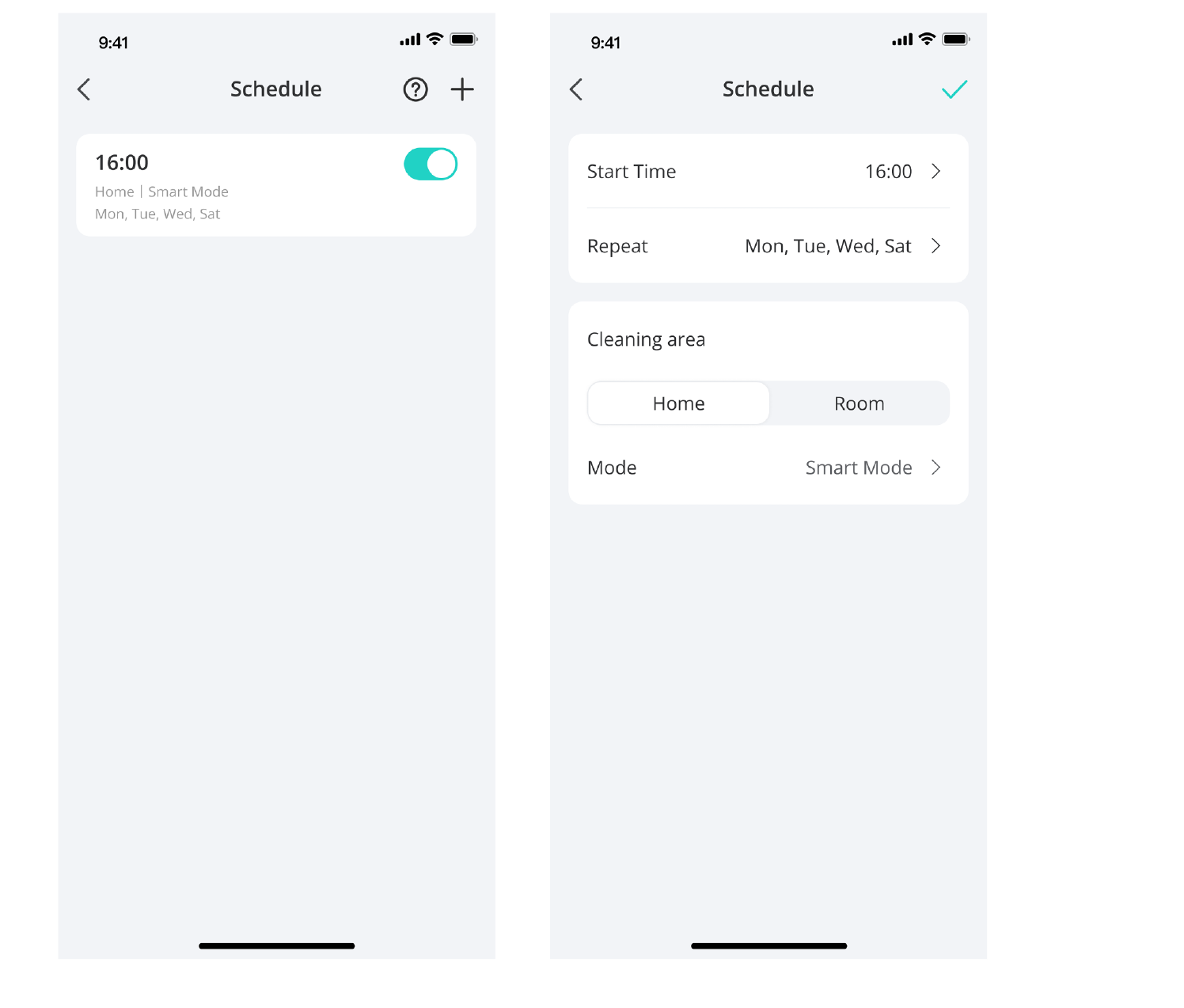
eufy Cleanアプリを使用すると、指定した時間に本製品が掃除を開始するように設定できます。

eufy Cleanアプリを介して、クリーニングを開始/一時停止したり、クリーニングモードを選択することができます。
3.5.1 ホームクリーニングモード
eufy Cleanアプリで「スタート」をタップして、ホームクリーニングモードを有効にしてください。起動後、ロボバックはオムニステーションから移動し、自動的に清掃ルートを決定し、まずエッジを清掃し、Z字形の清掃経路に従って清掃します。クリーニングが終了すると、RoboVacは自動的にオムニステーションに戻ります。
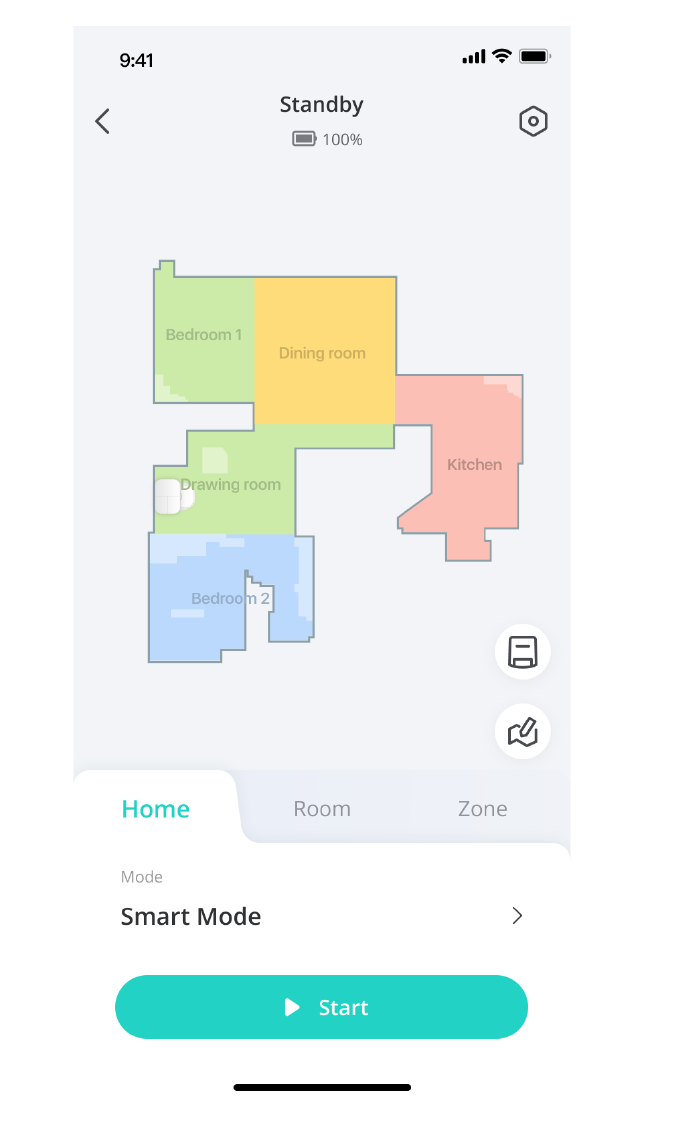
- クリーニングを一時停止するには、アプリで「一時停止」をタップするか、RoboVacの電源ボタンを押してください。
3.5.2 部屋の掃除
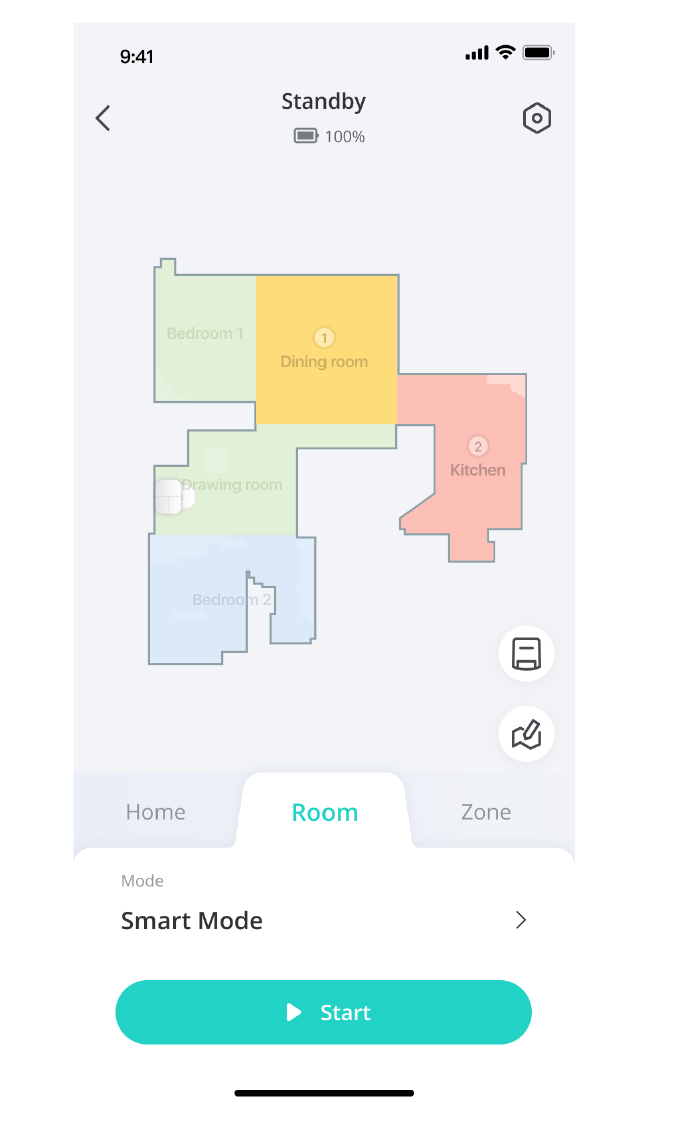
このモードでは、eufy Cleanアプリ上で作成されたマップを自動的にいくつかの部屋に分け、部屋ごとに指定の掃除モードで掃除をすることができます。アプリで部屋の設定をカスタマイズすることも可能です。RoboVacは選択された部屋のみを掃除し、掃除後にオムニステーションに戻ります。

3.5.3 ゾーンクリーニング
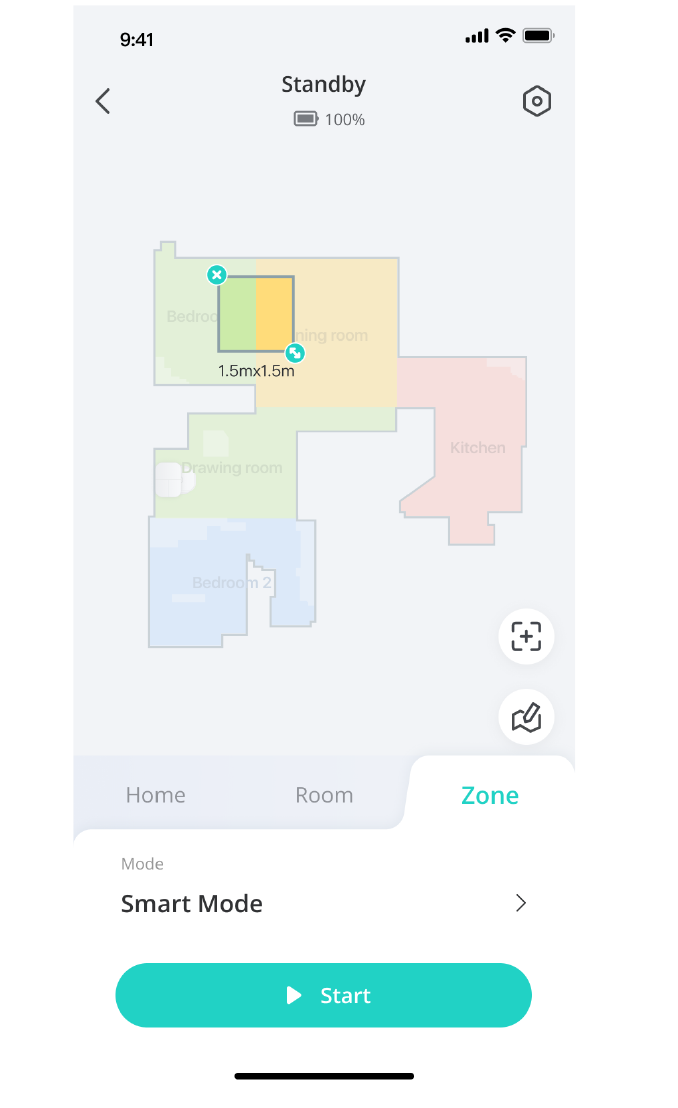
このモードでは、eufy Cleanアプリでクリーニングゾーンを設定し、そのサイズをカスタマイズすることができます。RoboVacは選択されたゾーンのみを掃除します。
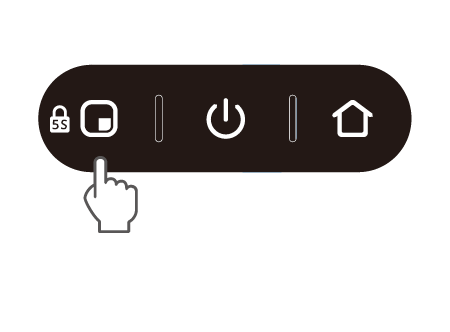
3.5.4 スポットクリーニングモード
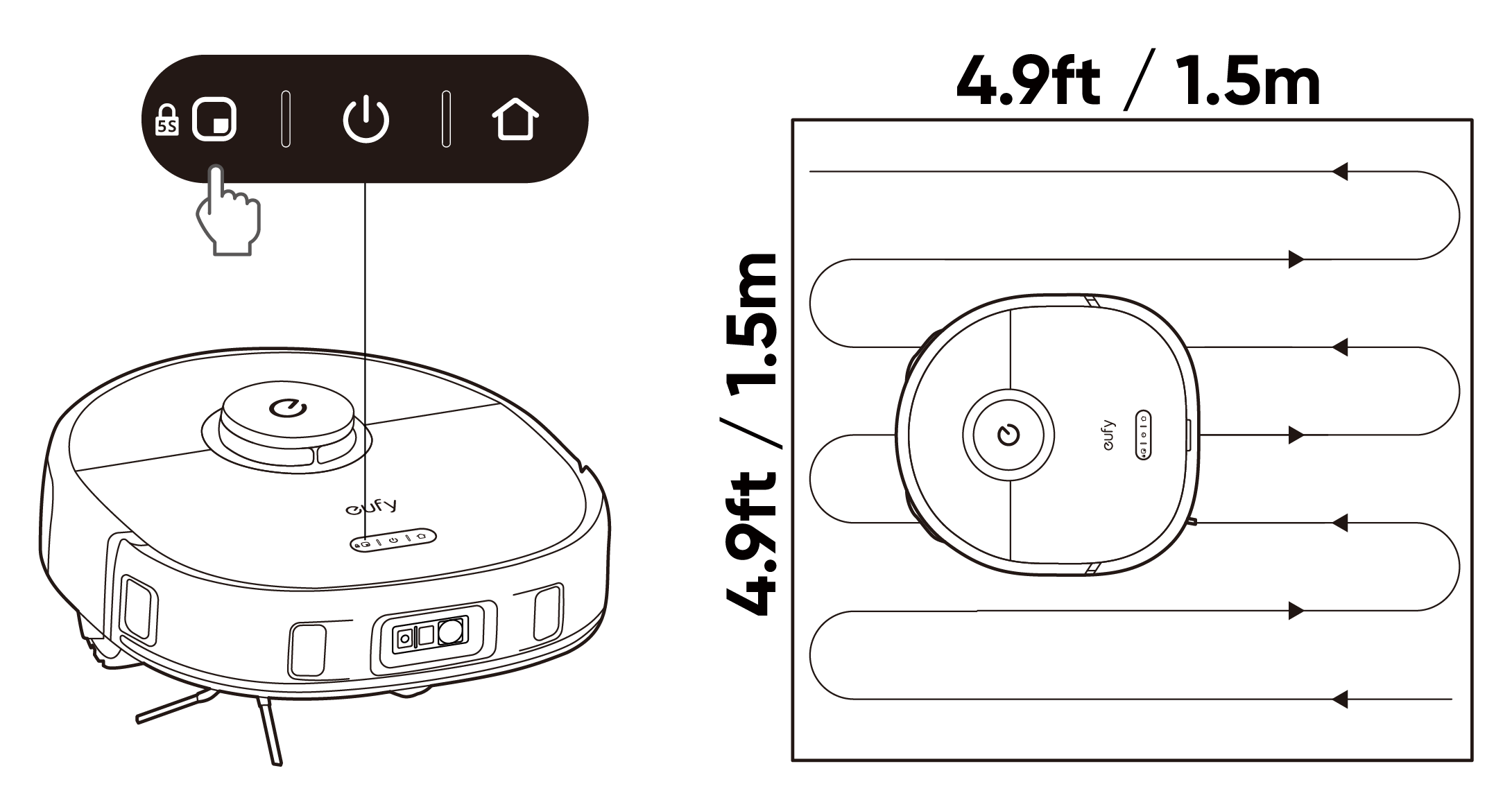
このモードでは、RoboVacは4.9フィート×4.9フィート/1.5メートル×1.5メートルの特定の領域を集中的に掃除し、集中的な埃やゴミがある場合に役立ちます。あるゾーンの掃除が終わると、自動的にオムニステーションに戻ります。
- RoboVacのスポットクリーニングボタンを押して、スポットクリーニングモードで掃除を開始してください。
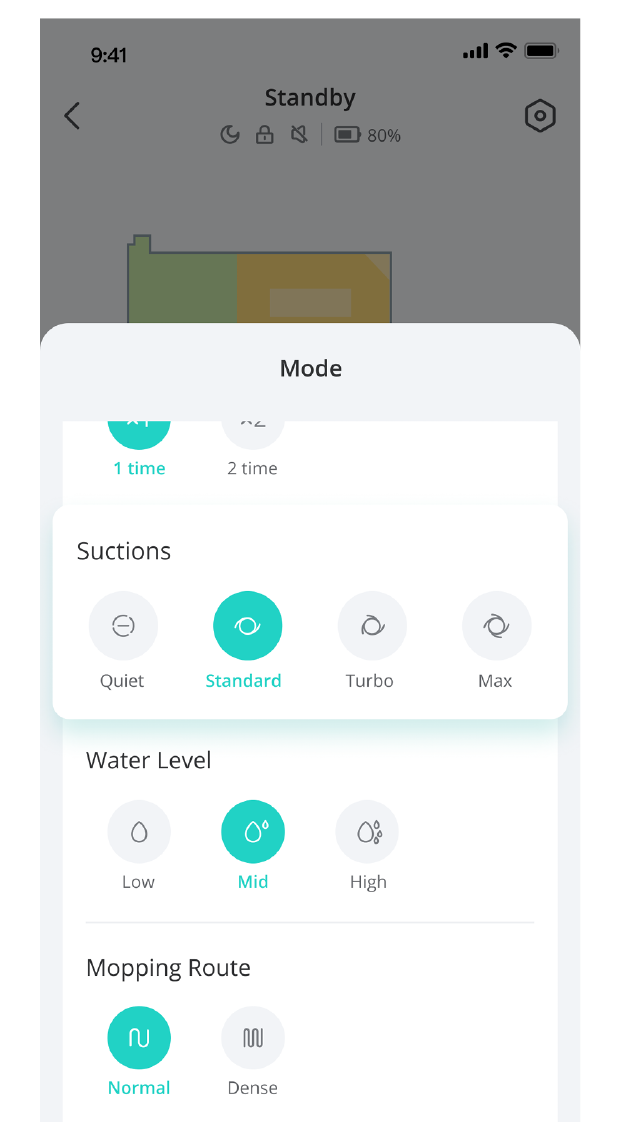
eufy Cleanアプリで吸引力レベルを静音、標準 (デフォルト)、ターボ、最大から選択できます。

eufy Cleanアプリでは、必要に応じてBoostIQ™機能を選択することもできます。BoostIQ™機能をオンにすると、より強い吸引力が必要であると判断した場合に、吸引力を自動的に上げます。 BoostIQ™機能では、動作時の音量は大きくなりますが、掃除時間を短縮する効果があります。厚めのカーペットや多くのゴミが溜まった場所を掃除する際に最適です。delete
1.掃除を始めてください。本製品は自動で掃除をし、モップ掛けをします。水拭きの水量は、Eufy Cleanアプリで3段階から選択できます。
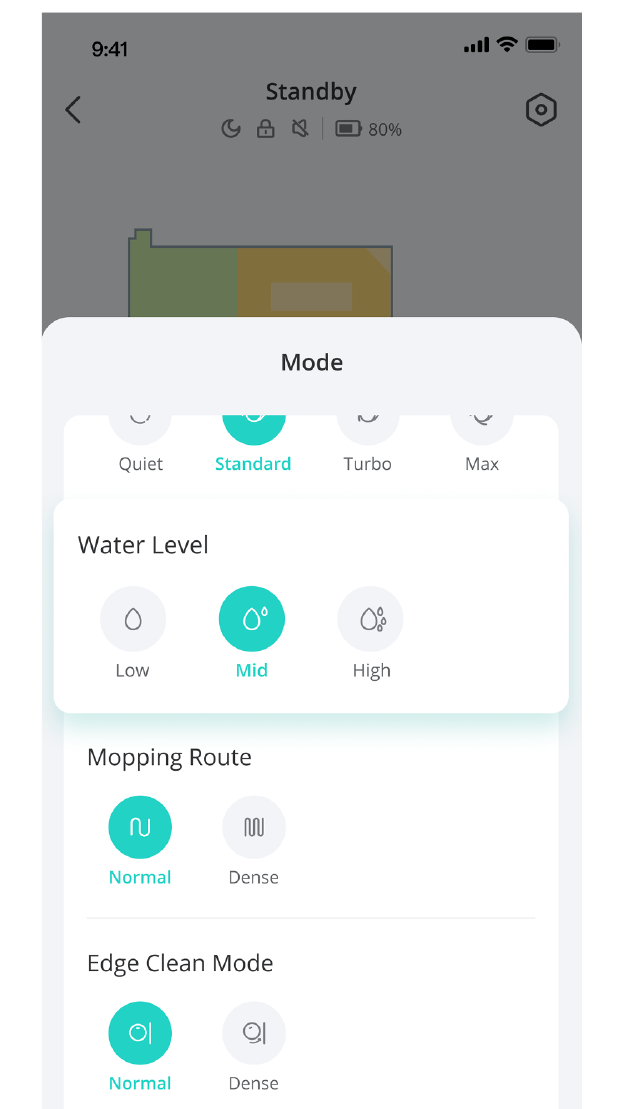
2. RoboVacの掃除が終わったら、カビや不快な臭いを防ぐために汚れた水タンクをきれいにしてください。汚水タンクのメンテナンス方法については、本説明書の「本体の清掃とメンテナンス」を参照してください。
5.ロボバックをAmazon Alexa / Googleアシスタントと一緒に使用する
Amazon AlexaまたはGoogleアシスタント搭載機器を使用すると、音声での操作が可能です。
ご使用になる前に、以下の点をご確認ください:
- ロボバックはオムニステーションに取り付けられ、十分な電力が確保されます。
- 本製品がEufy Cleanアプリに接続されていること。
- Amazon AlexaまたはGoogleアシスタント対応機器 (Amazon Echo、Google Homeなど) *があること。(これらの機器は別売です)。
- Amazon AlexaアプリまたはGoogle Homeアプリがスマートフォンなどにすでにインストールされ、アカウントが作成されていること。
Amazon AlexaまたはGoogleアシスタントで本製品を操作するには:
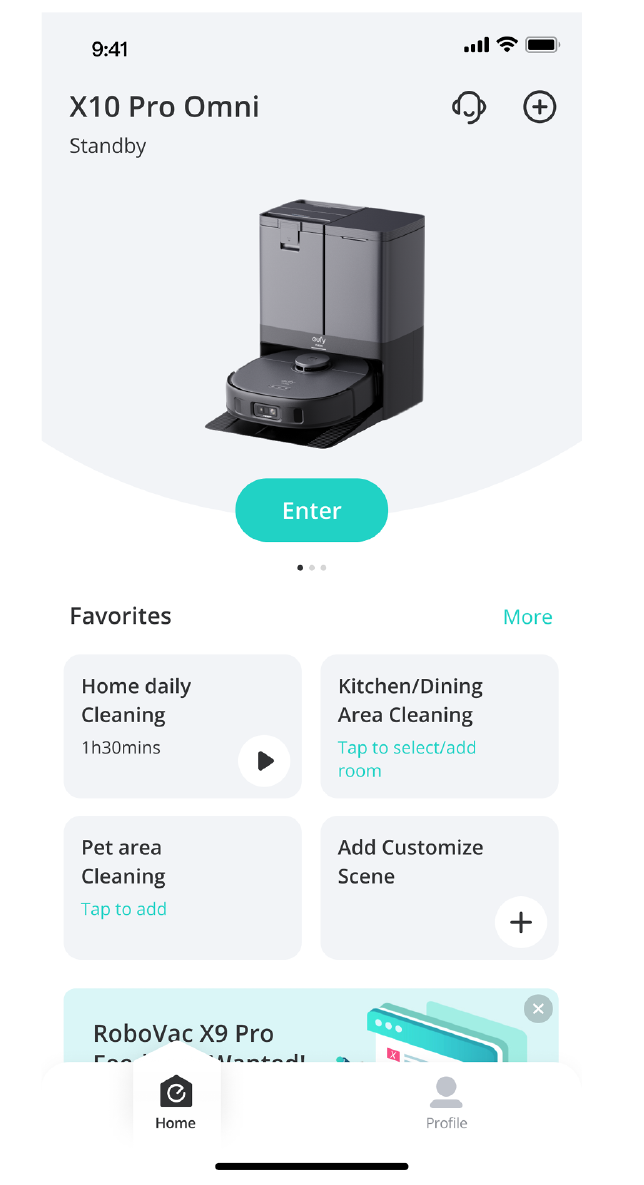
1. Eufy Cleanアプリを開き、メニューから「スマートリンク」を選択します。
2. 画面の指示に沿って、セットアップを完了します。
- スポットクリーニングボタンを5秒間押し続けると、チャイルドセーフティロックが作動します。チャイルドロックをオンにすると全てのボタンがロックされ、お子様がボタンを操作し本製品を損傷させたり、お子様が怪我をするのを防ぐことができます。
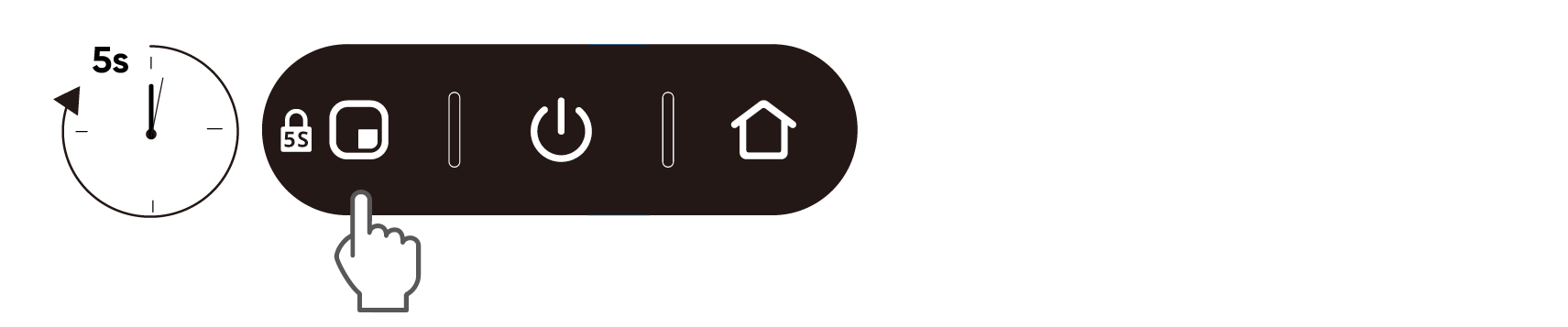
- 子供用安全ロックを解除するには、スポットクリーニングボタンを再度5秒間押し続けてください。


清掃やメンテナンスを行う前に、デバイスの電源を切り、電源アダプターを抜いてください。※ 修理が必要な際はご自身で行わず、カスタマーサポートまでお問い合わせください。最適なパフォーマンスを得るためには、以下の手順に従って定期的にクリーニングおよびメンテナンスを行ってください。清掃と交換の頻度は、お客様の使用習慣によって異なります。
推奨する本体清掃 / 部品交換の頻度

|
本製品の部品名 |
清掃頻度 |
交換頻度 |
|
ダスト容器 |
毎回の使用後 |
- |
|
汚水タンク |
毎回の使用後 | |
|
モップパッド |
3~6ヶ月ごと | |
|
フィルター |
週に1回 |
3~6ヶ月ごと |
|
サイドブラシ |
月に1回 |
3~6ヶ月ごと (または目に見えて摩耗した場合) |
|
ブラシガード |
月に1回 |
3~6ヶ月ごと (または目に見えて摩耗した場合) |
|
回転ブラシ |
週に1回 |
6ヶ月ごと |
|
センサー |
月に1回 |
- |
|
充電端子 |
月に1回 |
- |
|
回転ホイール |
月に1回 |
- |
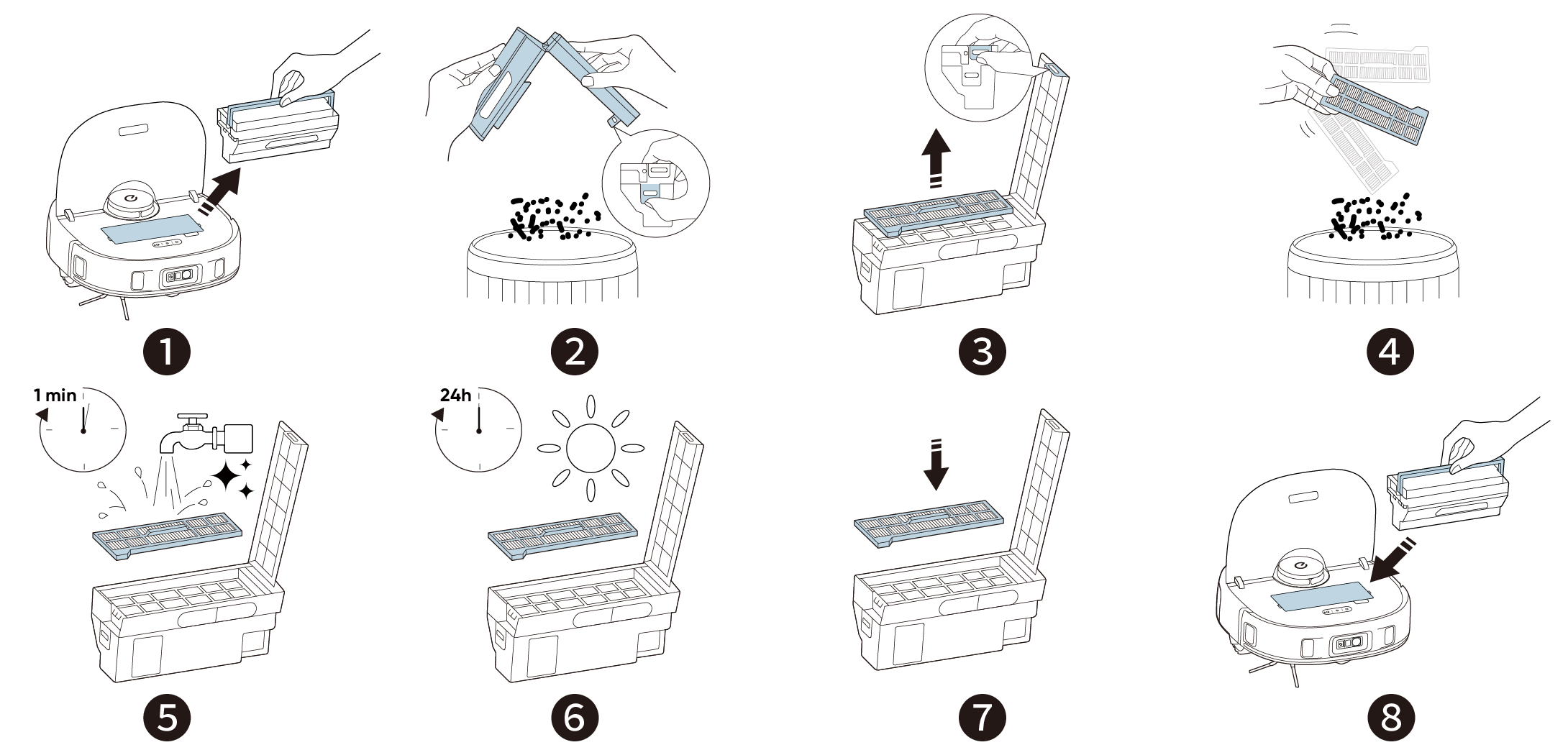
① 上部カバーを開けて、ダストボックスを取り出してください。
② ダストボックスを開いて空にするには、解放ボタンを押してください。
③ フィルターを取り外してください。
④ フィルターをタップしてほこりを取り除いてください。
⑤ ダストボックスとフィルターを十分に水で洗浄してください。
⑥ Air dry the dust box and filter completely before next use.
⑦ フィルターをダストボックスに戻してください。
⑧ ダストボックスを本体に戻してください。

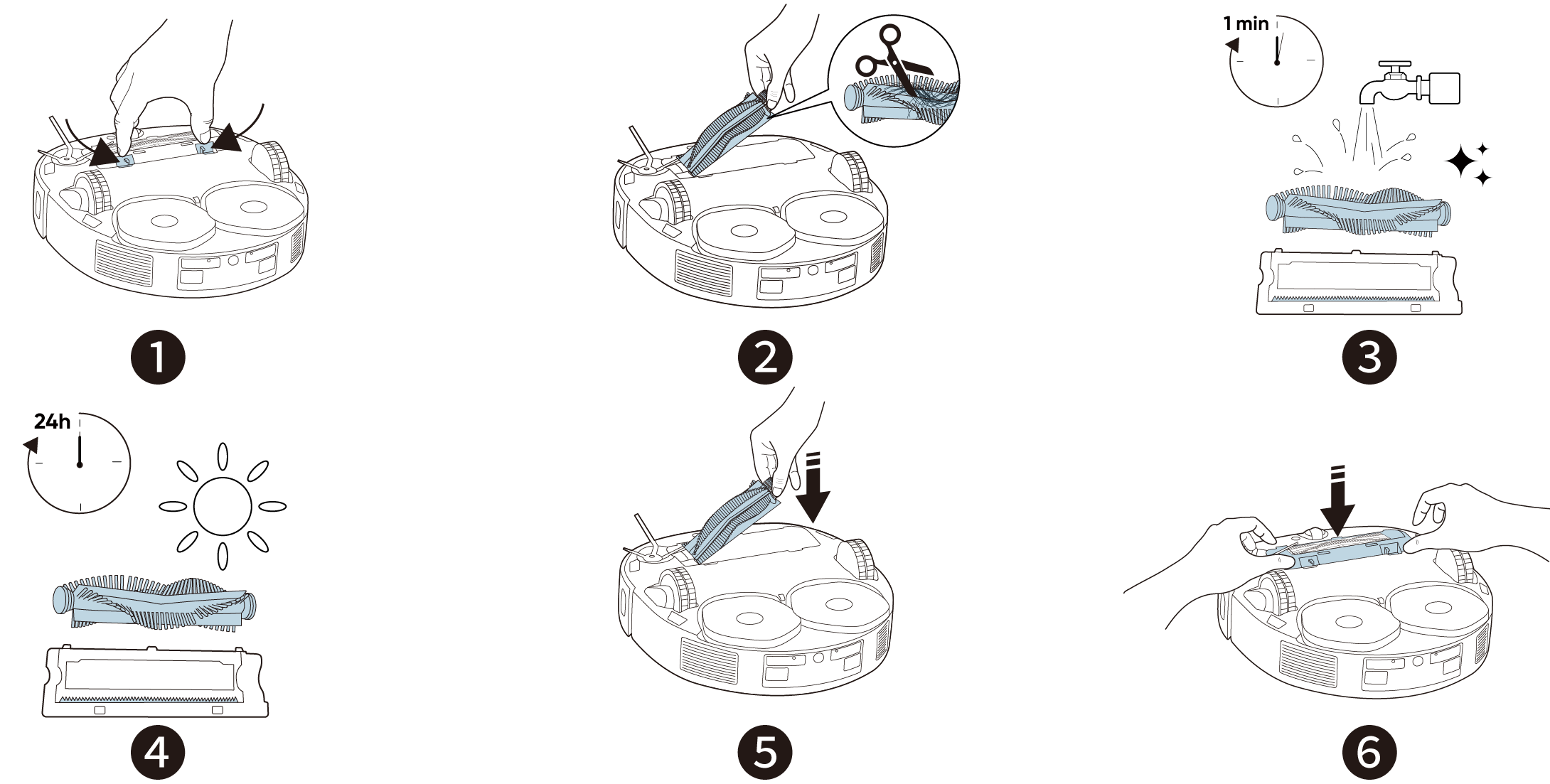
① 画像に示されるように、リリースタブを引いてブラシガードを解除してください。
② ローリングブラシを取り出すためにリフトしてください。クリーニングツールまたははさみを使用して、ローリングブラシをきれいにしてください。
③ ローリングブラシとブラシガードを流水で洗浄してください。
④次に使用する前に、ローリングブラシとブラシガードを完全に空気乾燥させてください。
⑤ 固定された突起部分を先に挿入して、ローリングブラシを再度取り付けます。
⑥ ブラシガードをはめ込むために、下に押し込んでください。
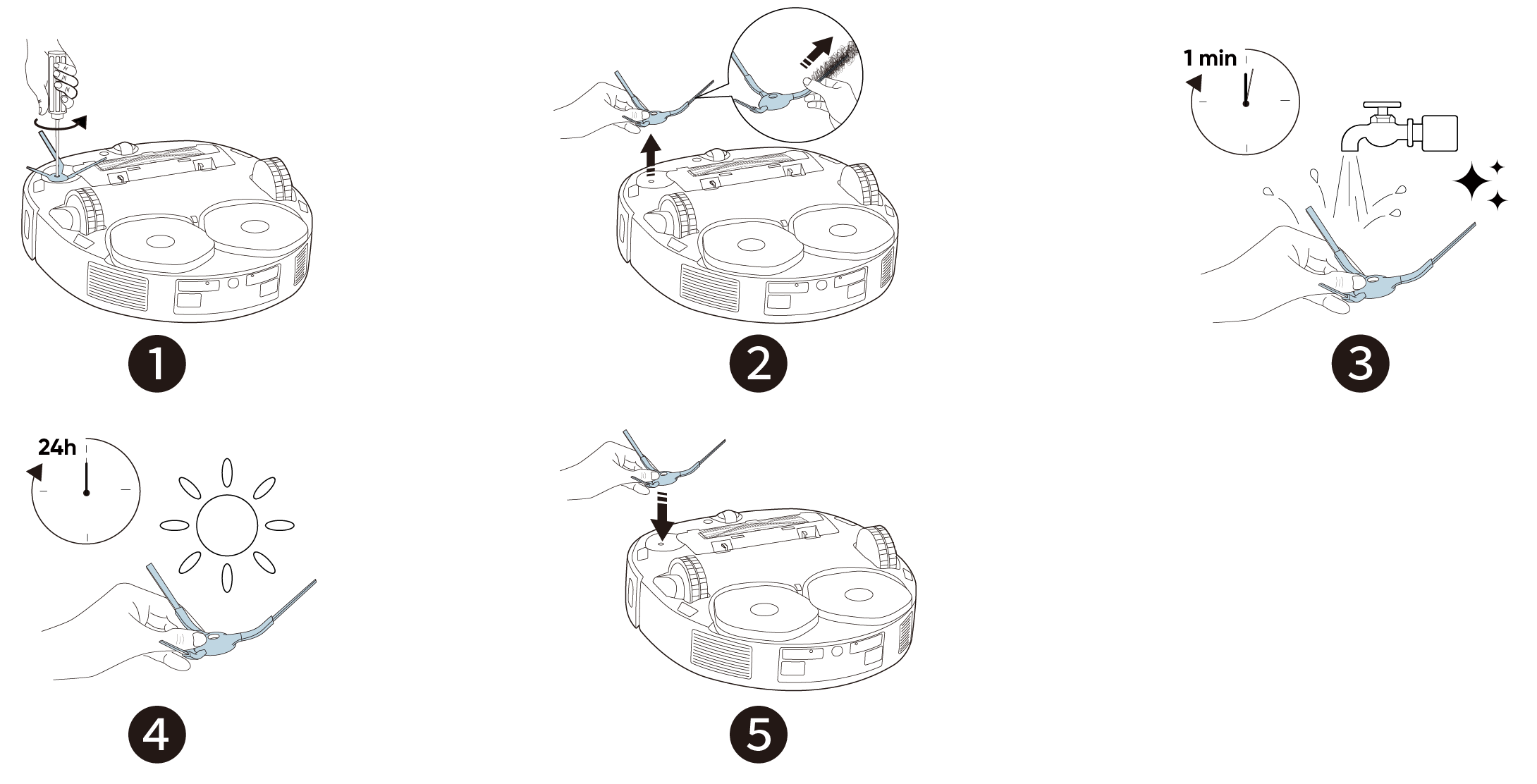
髪の毛のような異物はサイドブラシに絡まりやすく、ほこりがこびりつく場合があります。定期的に清掃を行ってください。
① スクリュードライバーを使ってサイドブラシを取り外してください。
② メインユニットとサイドブラシの間に巻きついている髪の毛や物質を注意深く解いて取り除いてください。
③ サイドブラシを水で洗浄してください。
④ 次に使用する前に、サイドブラシを風乾ししてください。
⑤ マシンにサイドブラシを再インストールしてください。
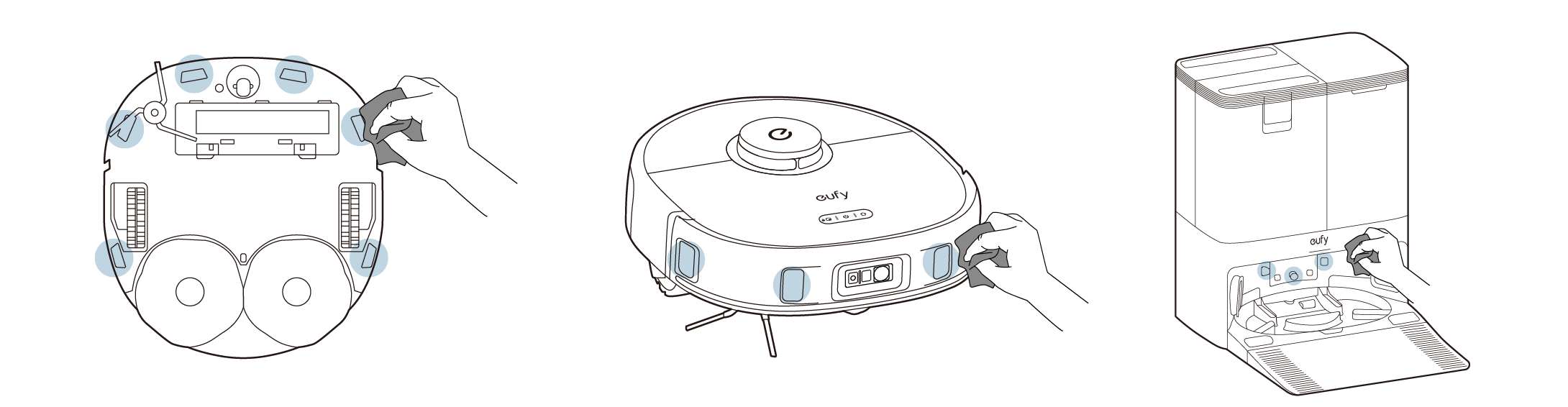
快適にご使用いただくために、定期的に落下防止センサーと充電端子の清掃を 行ってください。
- 柔らかい布でセンサーと充電接触ピンをふき取ってください。
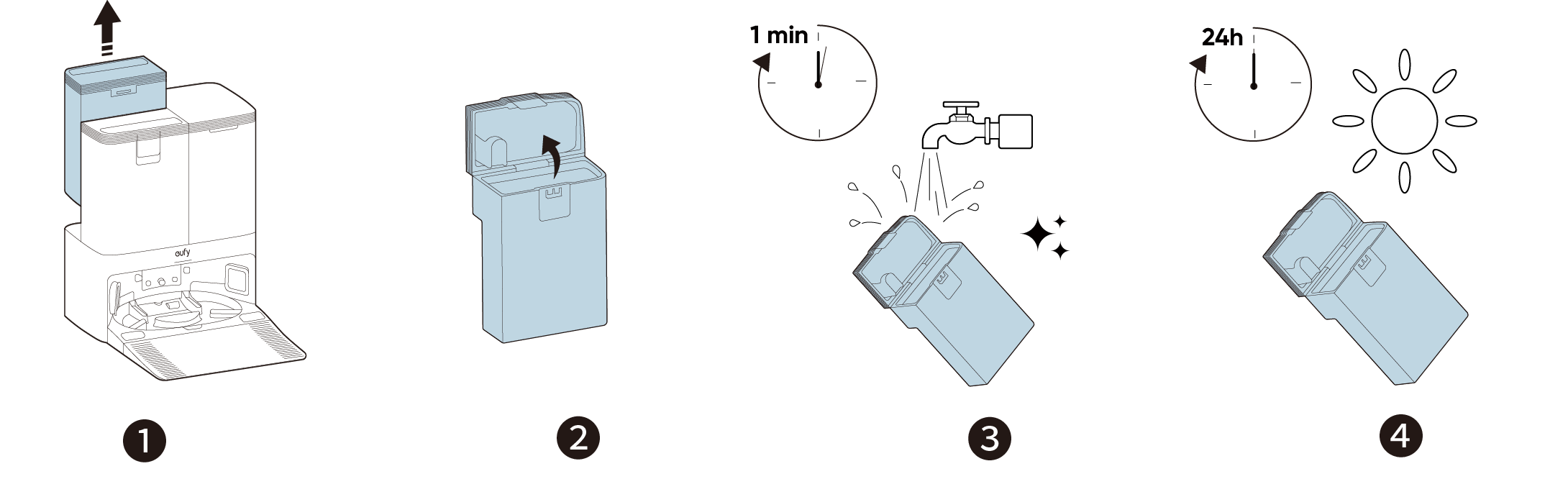
毎回の掃除後に汚れた水タンクを清掃することをお勧めします。
① オムニステーションから汚れた水タンクを取り外してください。
② 汚れた水タンクを空にしてください。
③ 汚れた水槽を流水で十分にすすぎます。
④ 次回使用前に汚れた水タンクを風乾ししてください。
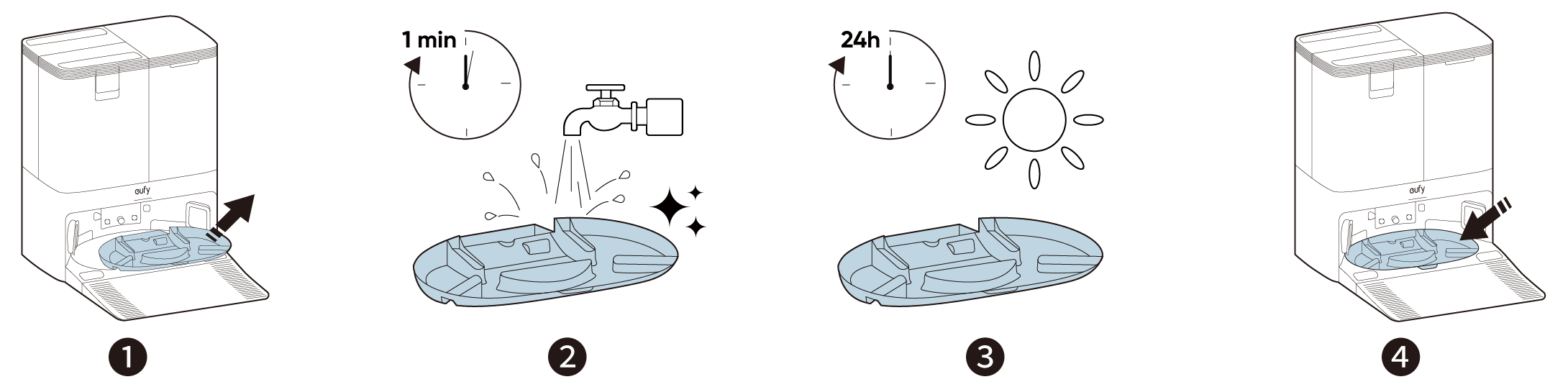
7.6 取り外し可能なモップパッドクリーニングトレイを清掃してください
① オムニステーションからクリーニングトレイを取り外してください。
② 清掃トレイを十分に水で洗い流してください。
③ 次に使用する前に、クリーニングトレイを風乾ししてください。
④ クリーニングトレイが清潔で乾燥している場合は、オムニステーションに戻してください。
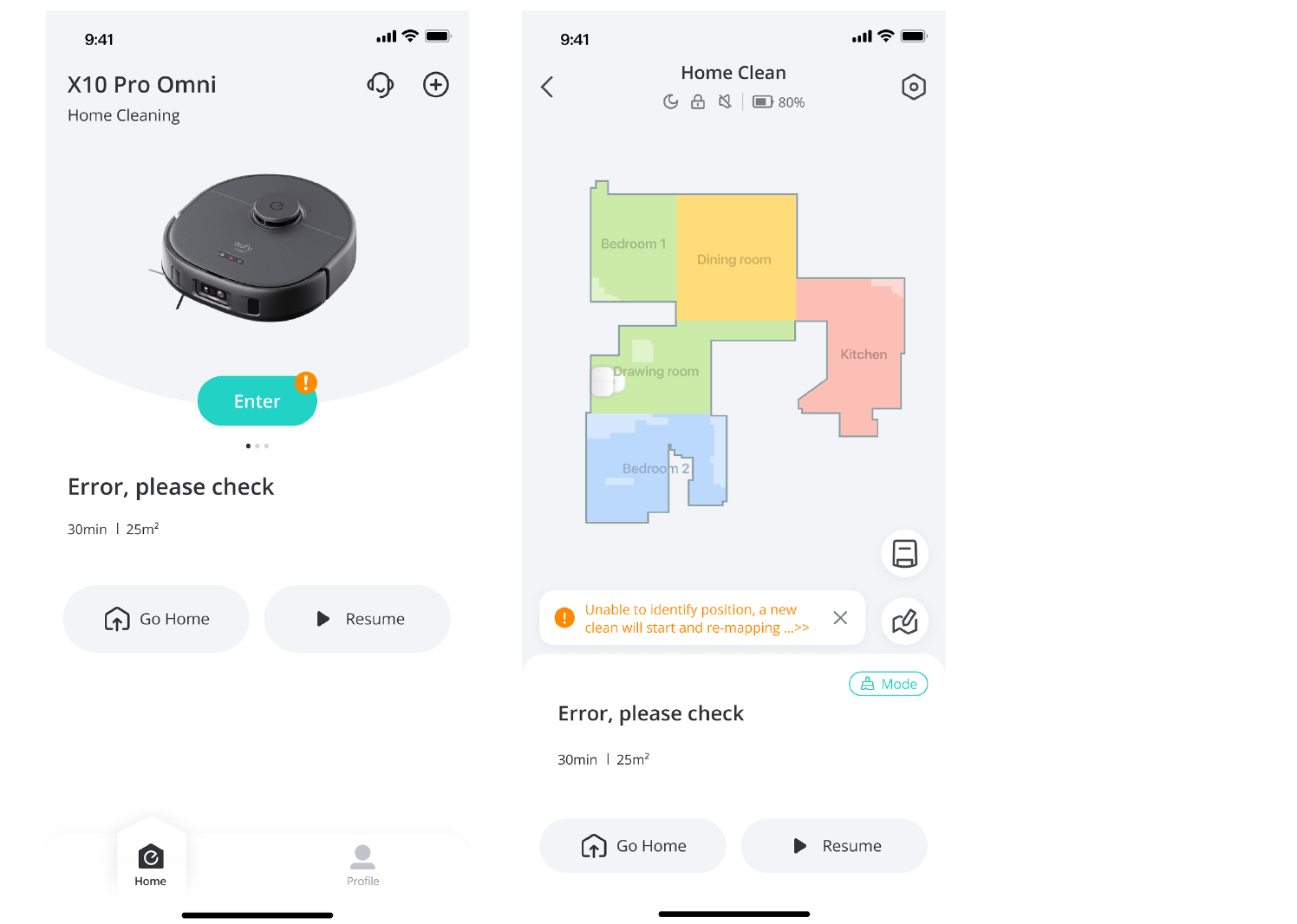
エラーが発生した場合は、アプリ内の説明書を参照して解決策をご確認ください。問題が解決しない場合は、ヘルプのためにsupport@eufy.comに連絡してください。
|
消費電力 |
60W |
|
リモコンの電池について |
2600mAh x 2の日本語訳はありません。mAhはミリアンペア時間で、バッテリーの容量を表します。2つの2600mAhバッテリーは、合計で5200mAhの容量を持ちます。 | |
|
入力 |
US: 220-240V、50-60Hz |
|
出力 |
日本語:20V / 1.2A | |
|
クリーンウォータータンク容量 |
3Lです。 | |
|
汚水タンク容量 |
2.7リットル | |
|
ダストバッグ容量 |
2.5リットル |
メインユニット(バッテリーを含む)およびオムニステーションに対して、12ヶ月間の限定保証があります。
- 消耗品(ローリングブラシ、サイドブラシ、モップパッドなど)には適用されません。
製造業者によって提供されるこの限定保証は、法律によって提供される潜在的な法定保証に何ら影響を与えません。