Wenn HomeBase 2 während des Einrichtungsvorgangs nicht zur eufySecurity App hinzugefügt werden konnte, befolgen Sie bitte die unten aufgeführten Tipps.
Vorbereitung vor dem Aufstellen der HomeBase 2
1. Stellen Sie sicher, dass die HomeBase 2 mit Strom versorgt wird und die LED an der HomeBase 2 rot leuchtet. Wenn nicht, verwenden Sie bitte das mitgelieferte 12V/2A Netzteil, um die HomeBase mit Strom zu versorgen. Vergewissern Sie sich zuerst, dass die Steckdose mit Strom versorgt wird.
2. Stellen Sie sicher, dass Sie die HomeBase 2 mit dem mitgelieferten Ethernet-Kabel an den LAN-Port Ihres Routers angeschlossen haben. Die LED des Netzwerkanschlusses auf der Rückseite der HomeBase 2 sollte grün leuchten, wenn sie ohne Probleme verbunden ist. Wenn die LED nicht grün leuchtet, versuchen Sie es mit einem anderen Ethernet-Kabel oder Router-Port zur Fehlerbehebung.
Es kann bis zu einer Minute dauern, bis die HomeBase hochfährt. Bitte warten Sie, bis die LED an Ihrer HomeBase von Rot auf Blau wechselt. Stellen Sie sicher, dass die TCP-Ports 443 und 80 und der UDP-Port 0~65535 auf Ihrem Router aktiviert sind , insbesondere wenn eine Firewall konfiguriert ist.

3. Stellen Sie sicher, dass Ihr Smartphone mit demselben W-LAN-Router verbunden ist, mit dem die HomeBase 2 verbunden ist.

Öffnen Sie die eufySecurity App, um HomeBase 2 hinzuzufügen
1. Vor Öffnung der eufySecurity App
Stellen Sie sicher, dass Sie die neueste Version der eufySecurity App heruntergeladen haben. Sie können sie über Google Play (Android) oder den App Store (iOS) herunterladen. Die eufySecurity App ist kompatibel mit Android OS (5.0+) und iOS (11+) Telefonen und Tablets. Weitere Informationen zur eufySecurity App.
2. Vor dem Einrichtungsprozess in der App
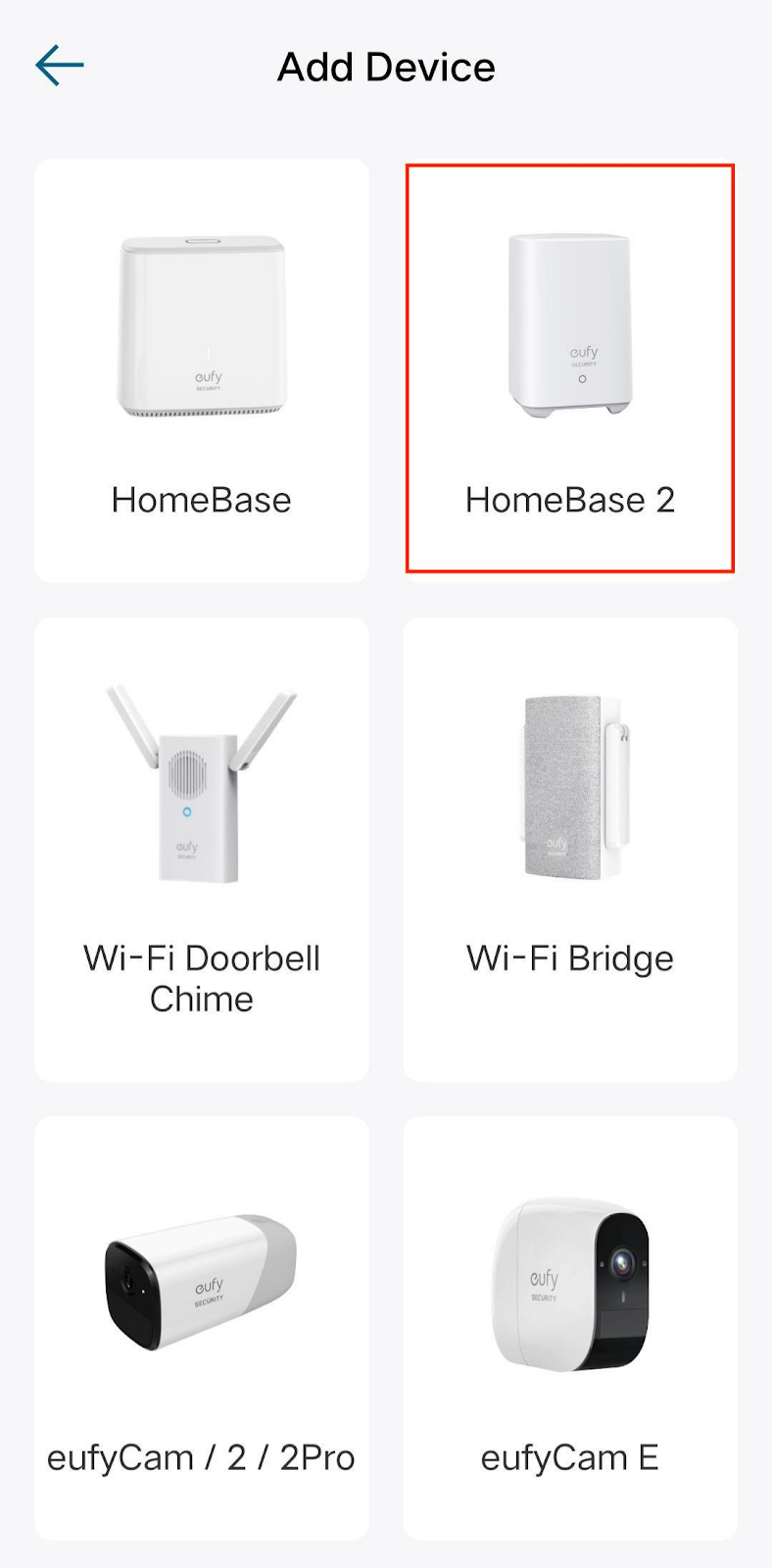
Bitte vergewissern Sie sich, dass Sie das richtige Gerät ausgewählt haben. Wenn Sie eine HomeBase 2 einrichten, wählen Sie bitte „HomeBase 2", wenn Sie das Gerät zur App hinzufügen. Die Informationen zum Gerätemodell finden Sie unten auf der HomeBase 2.
3. Sollte die LED-Anzeige der HomeBase 2 nicht von Rot auf Blau wechseln, versuchen Sie bitte die folgenden Tipps:
- Stellen Sie sicher, dass Sie DHCP auf Ihrem Router aktiviert haben
- Stellen Sie sicher, dass die TCP-Ports 443 und 80 und der UDP-Port 0~65535 auf Ihrem Rrouter aktiviert sind
- Versuchen Sie, die Firewall-Einstellung Ihres Routers vorübergehend zu deaktivieren
- Neustart / Reset des Routers

4. Wenn Sie den QR-Code scannen, um HomeBase 2 hinzuzufügen, dies jedoch fehlschlägt, versuchen Sie die folgenden Vorschläge:
- Stellen Sie sicher, dass Sie den richtigen QR-Code gescannt haben, der sich unten auf der HomeBase 2 befindet
- Geben Sie stattdessen den 8-stelligen QR-Code manuell ein
- HomeBase 2 zurücksetzen
- Starten Sie Ihre HomeBase 2 neu, indem Sie das Netzteil abziehen


5. Wenn HomeBase 2 den Tonhinweis der Kopplungsanfrage sendet
Bitte stellen Sie sicher, dass Sie die SYNC/ALARM OFF-Taste 2 Sekunden lang gedrückt halten und Sie einen kurzen Piepton hören, dann sollte die HomeBase erfolgreich hinzugefügt werden.

Kontaktieren Sie den eufy Kundenservice für weitere Hilfe
Wenn die obigen Anweisungen Ihr Problem nicht lösen können, senden Sie bitte eine E-Mail an den eufy Kundenservice, um weitere Hilfe zu erhalten. Wir würden uns sehr freuen, wenn Sie dem eufy Service-Team die folgenden Informationen zur schnellen Lösung des Problems zur Verfügung stellen könnten.
- Senden Sie uns ein Video, das die Schritte beim Koppeln der HomeBase zeigt
- Laden Sie das App-Protokoll über die eufySecurity App hoch, indem Sie das dreizeilige Menüsymbol in der oberen linken Ecke der App auswählen> Info> Protokoll hochladen> App-Protokolle und Geräte-Protokolle. Dreizeiliges Menüsymbol> Über > Klicken Sie fünf Mal auf das "eufy" Logo und wählen Sie "App Log"


![[EN-Video] So teilen Sie den Kontozugriff von eufySecurity-Geräten](https://img.youtube.com/vi/9hud3LBu6JM/hqdefault.jpg)
![[EN-Video] So planen Sie Ihre eufySecurity-Geräte](https://img.youtube.com/vi/bwdEcIQvt0c/hqdefault.jpg)
![[EN-Video] Funktionen der eufy Security App](https://img.youtube.com/vi/8u780zR5NBg/hqdefault.jpg)
![[EN-Video] So schalten Sie die Schlummerfunktion ein / aus](https://img.youtube.com/vi/Y62CfMH-j6E/hqdefault.jpg)
![[EN-Video] So verwenden Sie Geofencing in der eufySecurity-App](https://img.youtube.com/vi/_LaaC1EVq28/hqdefault.jpg)