HomeBase Professional S1 unterstützt das Hinzufügen einer externen Festplatte mit einer Serial ATA (SATA)-Schnittstelle und bietet Platz für bis zu 16TB, womit bei einem System mit einer Kamera jahrelang Videos gespeichert werden können.
Vorbereiten Ihrer Festplatte
Die Festplatte ist nicht im Lieferumfang der HomeBase Professional enthalten; bitte bei Bedarf separat erwerben.
Unterschied zwischen Festplatten für HomeBase 3 und HomeBase Professional S1
Wenn Sie von HomeBase 3 auf HomeBase Professional aufrüsten, möchten Sie vielleicht Ihre bestehende Festplatte in die HomeBase Professional einsetzen. Beachten Sie jedoch, dass es einen physischen Größenunterschied zwischen den Festplatten gibt:
-
HomeBase 3: Verwendet eine 2,5-Zoll SATA-Festplatte
-
HomeBase Professional: Verwendet eine 3,5-Zoll SATA-Festplatte
Um den Größenunterschied anzupassen, empfehlen wir die Verwendung eines MRA260E HDD-Konverters, um eine 2,5-Zoll-Festplatte an den 3,5-Zoll-Steckplatz in HomeBase Professional anzupassen.
Hinweis: Der MRA260E HDD Converter ist nur als Beispiel genannt. Es können auch andere passende Modelle verwendet werden.
Schritte zum Einbau einer Festplatte
-
Festplatte vorbereiten:
1.1 Erforderlich: 3,5‑Zoll‑SATA‑Festplatte
1.2 Oder eine 2,5-Zoll-Festplatte an einen Festplatte-Konverter anschließen
-
Festplatte in die HomeBase Professional einsetzen:
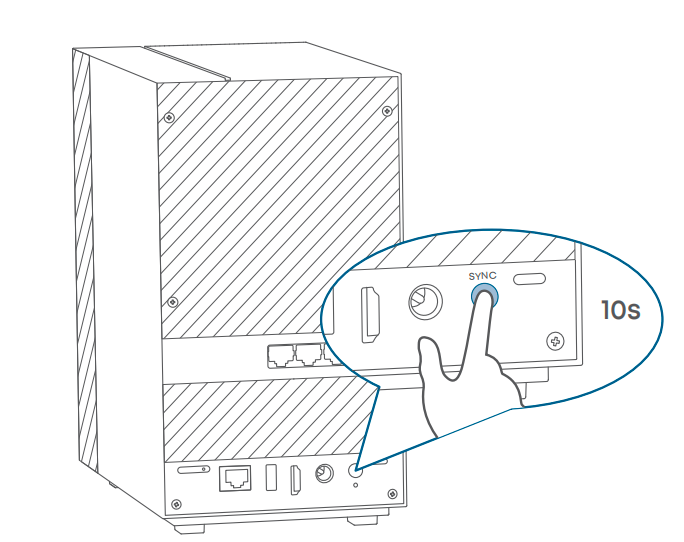
2.1 Bitte die SYNC/ALARM AUS‑Taste 10 Sekunden lang drücken und halten, um die HomeBase auszuschalten.
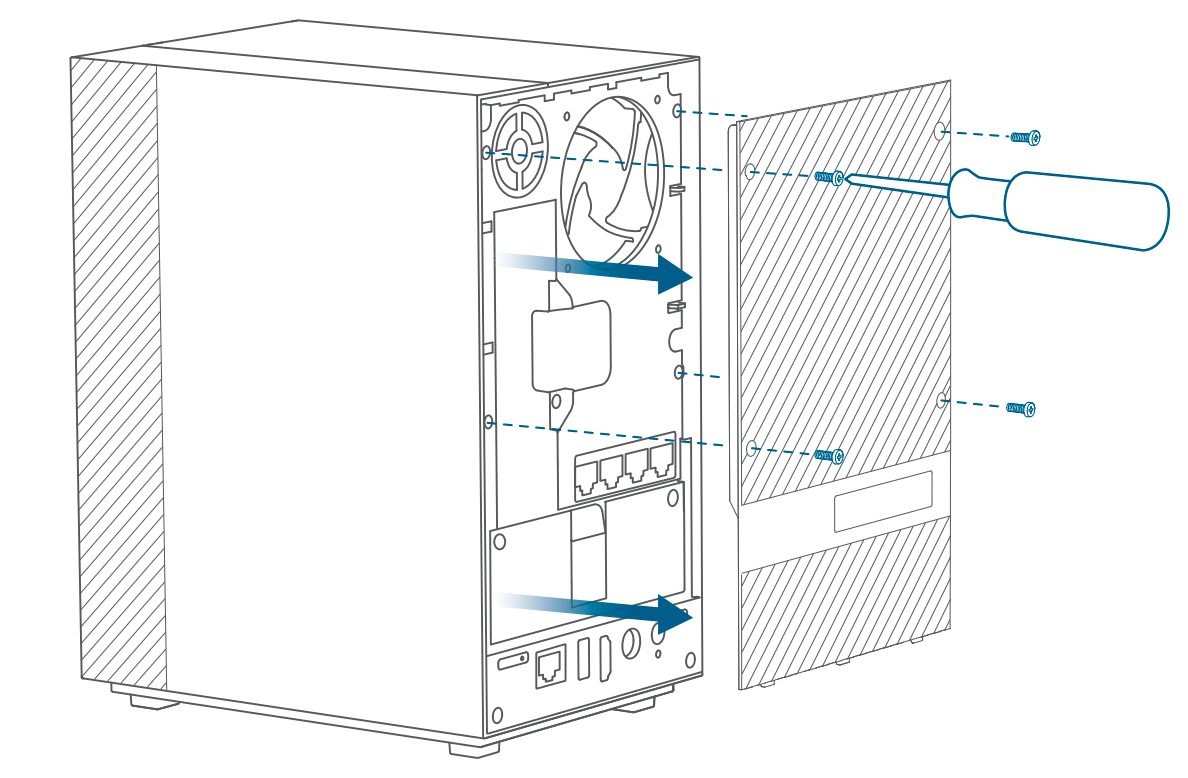
2.2 Schrauben Sie die Rückabdeckung der HomeBase ab und entfernen Sie diese.
2.3 Entfernen Sie die 2 Schrauben vom Festplattenschacht.
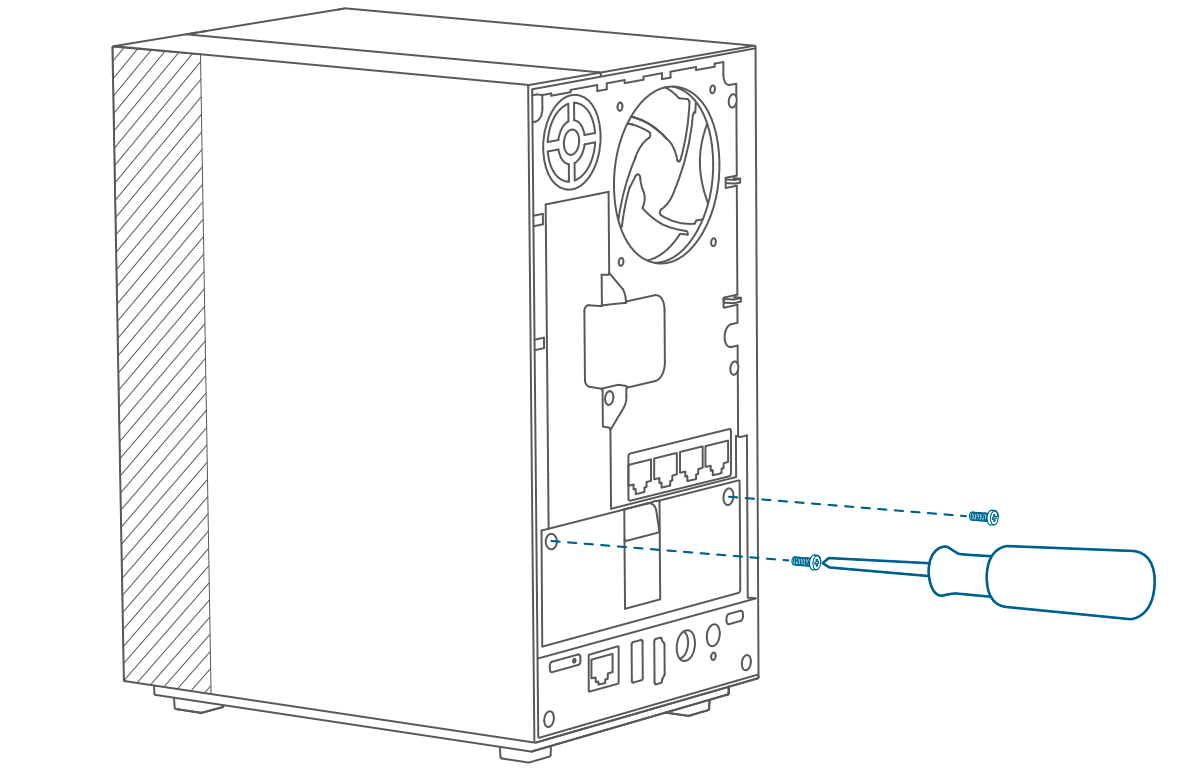
2.4 Halten Sie den Griff des Schachts fest und ziehen Sie den Festplattenschacht heraus.
2.5 Schieben Sie die Festplatte in den Schacht, bis sie bündig an der Rückseite des Schachts anliegt und kein Spalt mehr vorhanden ist. Befestigen Sie sie anschließend mit den mitgelieferten Schrauben. (Stellen Sie sicher, dass die SATA-Schnittstelle nach außen zeigt.)
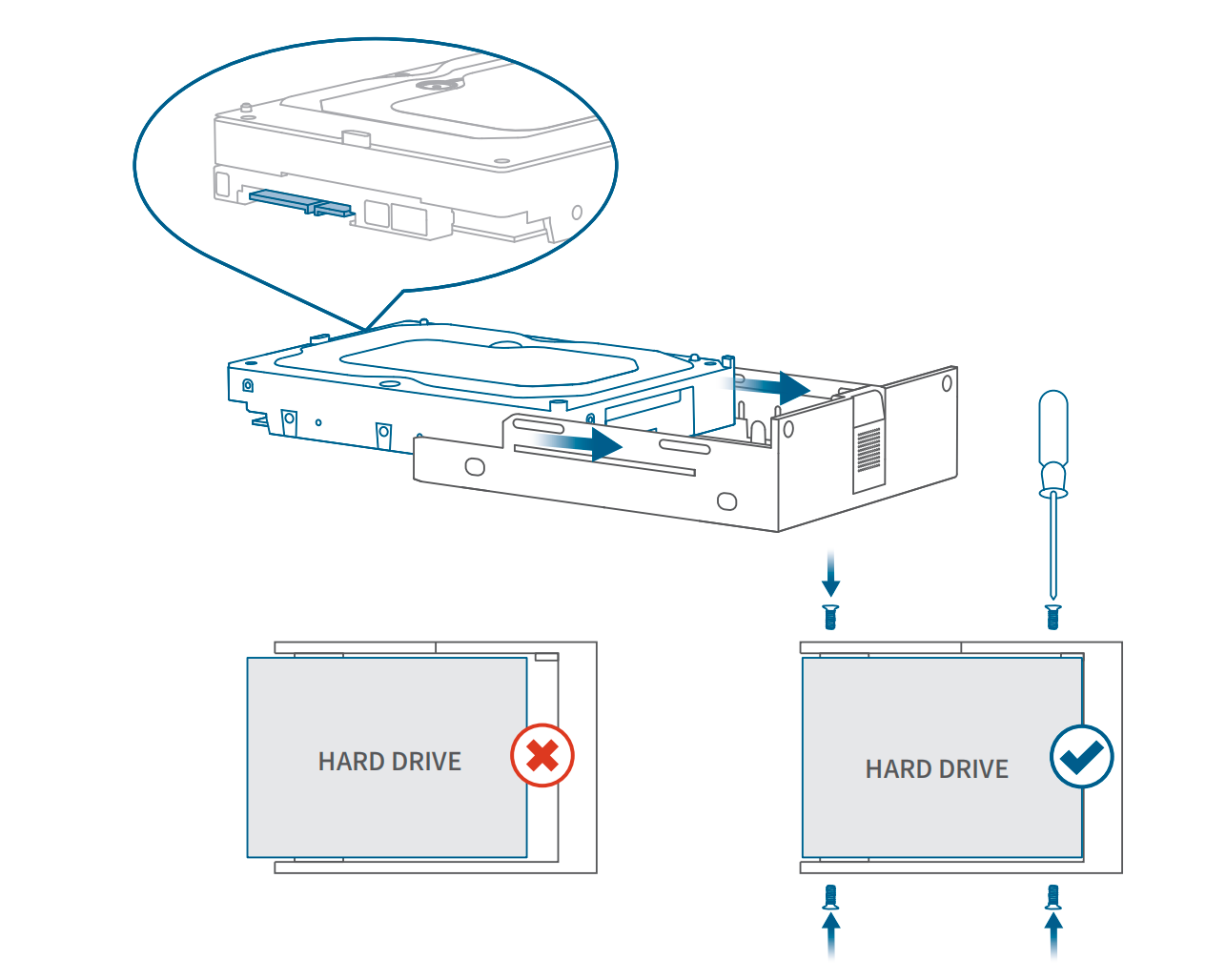
2.6 Schieben Sie den Festplattenschacht samt Festplatte wieder in das Gehäuse und befestigen Sie ihn mit den Schrauben.
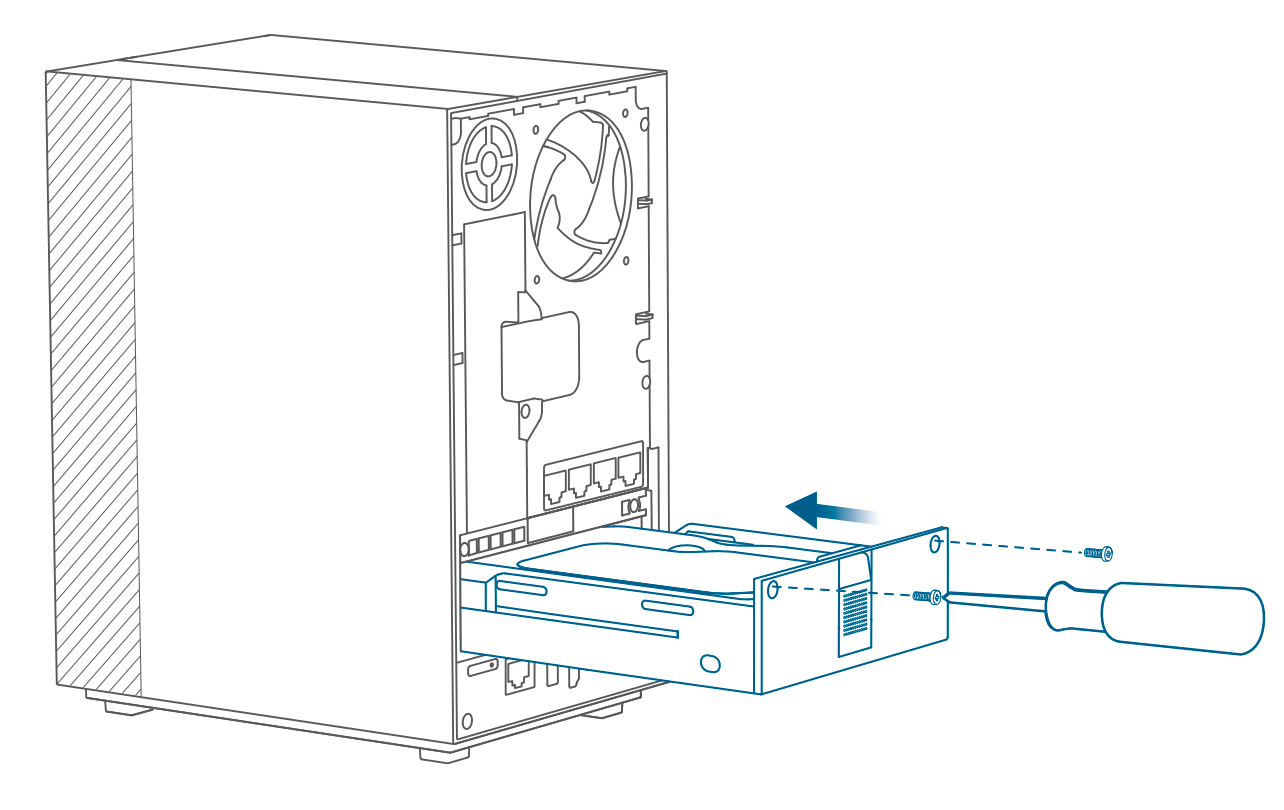
-
Funktion überprüfen:
3.1 HomeBase Professional einschalten und in der eufy Security App prüfen, ob die Festplatte erkannt wird und Daten zugänglich sind
Hinweise:
-
Sobald eine externe Festplatte mit HomeBase verbunden ist, werden alle Videoaufnahmen automatisch auf der Festplatte gespeichert, anstatt im lokalen Speicher.
-
Sobald der Speicherplatz fast voll ist (< 10% frei), aktiviert HomeBase die Full Disk Coverage-Logik: Wenn neue Aufnahmen erstellt werden, wird standardmäßig eine bestimmte Anzahl alter Aufnahmen gelöscht, um eine kontinuierliche Aufzeichnung zu gewährleisten. Es wird empfohlen, eine größere Festplatte zu verwenden, alte Aufnahmen frühzeitig zu sichern oder die Favoritenfunktion auf der Ereignis-Wiedergabeseite zu nutzen, um ein Überschreiben wichtiger Aufnahmen zu vermeiden.
-
HomeBase verwendet eine Verschlüsselung auf Unternehmensniveau, um alle Daten bei Ihnen zu Hause zu speichern. Nur Sie können darauf zugreifen – dies ist sicher und schützt Ihre Privatsphäre. Denken Sie daran, die Festplatte innerhalb der HomeBase vor der Verwendung zu formatieren.
Festplattenbeschreibung:
-
Festplatten mit unterschiedlicher Speicherkapazität in der Basisstation haben unterschiedliche Leseleistungen. Je größer die Kapazität, desto länger die Lesezeit. Nachdem die Festplatte angeschlossen wurde, benötigt die Basisstation 2 Minuten zum Starten.
-
Die Basisstation kann nur ein bestimmtes Dateiformat erkennen, und die gerade angeschlossene Festplatte muss formatiert werden, bevor sie normal verwendet werden kann.
-
Die alte Festplatte kann fehlerhafte Sektoren oder Beschädigungen haben, die möglicherweise zu Nichtlesbarkeit oder Überhitzung führen und die normale Nutzung beeinträchtigen können.
Zur Fehlerbehebung
Erforderliche Angaben: Seriennummer der Basisstation (SN), Festplattenmarke und Kapazitätsinformationen.
-
Es wird betont, dass die Festplatte keinen Hot-Swap-Betrieb unterstützt. Um die Festplatte auszutauschen, muss der Benutzer die Basisstation ausschalten und dann verbinden. Gleichzeitig die Schrauben befestigen und anschließend die Basisstation wieder einschalten.
-
Nachdem die Basisstation eingeschaltet wurde, wird empfohlen, dass der Benutzer eine Weile wartet, um den Status der Festplatte zu überprüfen.
-
Die neue Festplatte muss formatiert werden, bevor sie verwendet werden kann. Die Formatierung kann über die Speicher‑Seite der HomeBase durchgeführt werden.
-
Es wird empfohlen, dass der Benutzer eine brandneue Solid-State-Disk (SSD) verwendet, da die Kompatibilität und Ausfallrate älterer Festplatten nicht kontrollierbar sind.
Warum wird eine Solid-State-Festplatte (SSD) im Vergleich zu einer mechanischen Festplatte (HDD) empfohlen bzw. als vorzuziehen angesehen?
-
Zuverlässiger: SSDs haben keine beweglichen Teile und sind daher weniger anfällig für Ausfälle, selbst bei 24/7 Betrieb.
-
Schnellere Aufzeichnung: Hochwertige Videos können schnell und ohne Verzögerungen oder Bildverluste gespeichert werden.
-
Leiser: Geräuschloser Betrieb, während mechanische Festplatten Klick- oder Laufgeräusche verursachen können.
-
Geringerer Stromverbrauch: Niedrigerer Energiebedarf, besonders vorteilhaft für dauerhaft laufende Systeme.
-
Besser für den Langzeitbetrieb: Mechanische Festplatten verschleißen bei kontinuierlicher Aufzeichnung schneller, während SSDs diesen Belastungen besser standhalten.
Wenn Sie weitere Fragen zu unserem Produkt haben, können Sie uns jederzeit kontaktieren.


![[EN-Video] Einführung in die eufy Video Doorbell 2K (batteriebetrieben)](https://img.youtube.com/vi/PQ4cPFUbkd0/hqdefault.jpg)

![[EN-Video]eufy Clean G+ Serie: Fehlerbehebung, wenn der RoboVac keinen Staub mehr aufnimmt](https://dz02g1kgtiysz.cloudfront.net/deals/files/220916_092044_gstops-ts.jpg)
![[EN-Video] eufy Clean G+ Series: Unboxing Video](https://dz02g1kgtiysz.cloudfront.net/deals/files/220916_092045_gunboxing.jpg)
![[EN-Video] eufyCam 2C Einführungsvideo](https://img.youtube.com/vi/fIXeFjO8JZA/hqdefault.jpg)
![[EN-Video] eufyCam 2 Einführungsvideo](https://img.youtube.com/vi/FzHMqEyt7rU/hqdefault.jpg)


