*Dieser Artikel ist nur für X8/X8 Hybrid geeignet. Wenn es sich bei Ihrem RoboVac um ein anderes Modell handelt, lesen Sie bitte den folgenden Artikel:
Verbindung von RoboVac mit dem Wi-Fi (für Android)
Vorbereitung:
- Laden Sie die eufyHome App herunter und installieren Sie diese auf Ihrem Telefon.
- Stellen Sie sicher, dass die Ortungsdienste und Bluetooth auf Ihrem Handy aktiviert sind.
- Stellen Sie sicher, dass Ihr Telefon mit 2,4-GHz-W-LAN verbunden ist (eufy RoboVac kann sich nur mit 2,4-GHz-W-LAN verbinden und unterstützt kein 5-GHz-W-LAN.) .
- Schalten Sie den RoboVac X8/X8 Hybrid ein und stellen Sie sicher, dass die Wi-Fi-Statusleuchte langsam blinkt.
- Wenn nicht, setzen Sie die Wi-Fi-Verbindung zurück, in dem Sie 5 Sekunden gleichzeitig aufund drücken, bis eine Sprachnachricht ertönt.


1. Wählen Sie das Modell X8 aus: Melden Sie sich bei der eufyHome App an, tippen Sie auf Gerät hinzufügen -> Staubsaugroboter -> X8. Bitte klicken Sie auf "Standortdienst zulassen", wenn Sie aufgefordert werden, auf den Standort zuzugreifen.


Aktivieren Sie Bluetooth und Ortungsdienste auf Ihrem Telefon. Die eufyHome App erfordert eine Bluetooth-Verbindung, um den RoboVac X8/X8 Hybrid einzurichten. Bitte aktivieren Sie Bluetooth und lassen Sie Ortungsdienste zu, wenn Sie dazu aufgefordert werden. Wenn Sie dies bei Aufforderung nicht zulassen, müssen Sie in die App-Einstellungen gehen und sie dort aktivieren oder die App neu installieren und aktivieren, wenn Sie dazu aufgefordert werden. Weitere Informationen unter Ortungsdienste in der eufyHome App gestatten (Android)
- Nach der Aktivierung von Bluetooth und Ortungsdiensten erkennt die eufyHome App den RoboVac X8/X8 Hybrid automatisch. Tippen Sie auf das "+"-Symbol und befolgen Sie dann die Anweisungen der App. Wenn dies fehlschlägt, stellen Sie sicher, dass die vorherigen Schritte korrekt befolgt wurden und versuchen Sie es erneut. Das zweite Bild unten zeigt, wie es aussehen würde, wenn die Schritte falsch befolgt wurden.


3. Geben Sie das WLAN-Passwort ein und warten Sie, bis die Verbindung hergestellt ist. Bitte stellen Sie sicher, dass Sie das richtige WLAN-Passwort eingeben. Beachten Sie beim Passwort auch die Groß-/Kleinschreibung.


4. Wenn die Verbindung fehlschlägt, überprüfen Sie bitte, ob Sie die obigen Schritte richtig befolgt haben. Falls der Vorgang weiterhin fehlschlägt, installieren Sie die App neu und versuchen Sie ein anderes Mobilgerät zur anfänglichen Verbindung des RoboVac.

5. Nachdem die Verbindung erfolgreich hergestellt wurde, können Sie Ihrem X8 einen passenden Namen geben. Sie sind nun fertig.
Wenn Sie weitere Hilfe benötigen, wenden Sie sich bitte an den eufy Kundenservice.


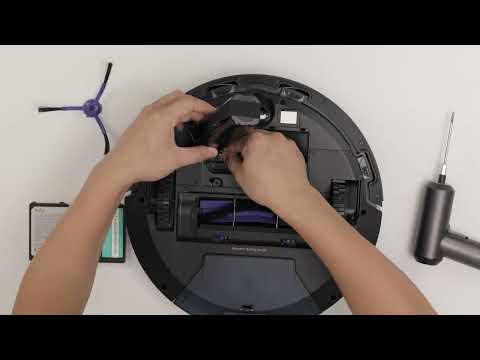
![[EN-Video] So ersetzen Sie den Akku für die X8 RoboVac-Serie](https://img.youtube.com/vi/0OGjcnRDmTo/hqdefault.jpg)
![[EN-Video] So verbinden Sie Ihren RoboVac mit dem Google Assistant](https://img.youtube.com/vi/08yYrp7_gx4/hqdefault.jpg)
![[EN-Video] So verbinden Sie Ihren RoboVac mit Alexa](https://img.youtube.com/vi/VDbu_YNVUgc/hqdefault.jpg)
![[EN-Video] So teilen Sie den RoboVac-Zugriff mit anderen](https://img.youtube.com/vi/eenXjJpTaOk/hqdefault.jpg)
![[EN-Video] So platzieren Sie die Ladestation](https://img.youtube.com/vi/iWVxO5ieUKI/hqdefault.jpg)


