Ungenauigkeiten oder Abweichungen der Kartenbegrenzungen beim Mähroboter C15 können durch Sensordaten, Umgebungsbedingungen oder die Kartierungskonfiguration verursacht werden. Dieser Artikel erläutert häufige Ursachen und bietet Lösungen zur Verbesserung der Kartierungsgenauigkeit.
Warum bestimmte Gebiete (z. B. gelbes Gras oder nackter Boden) von der Karte ausgeschlossen sind
Ursache
Die optischen Sensoren des Mähers können gelbes Gras, trockene Stellen oder kahlen Boden als Nicht-Rasen- oder Begrenzungsflächen erkennen. Daher können diese Bereiche bei der Kartierung ausgeschlossen werden.
Lösung
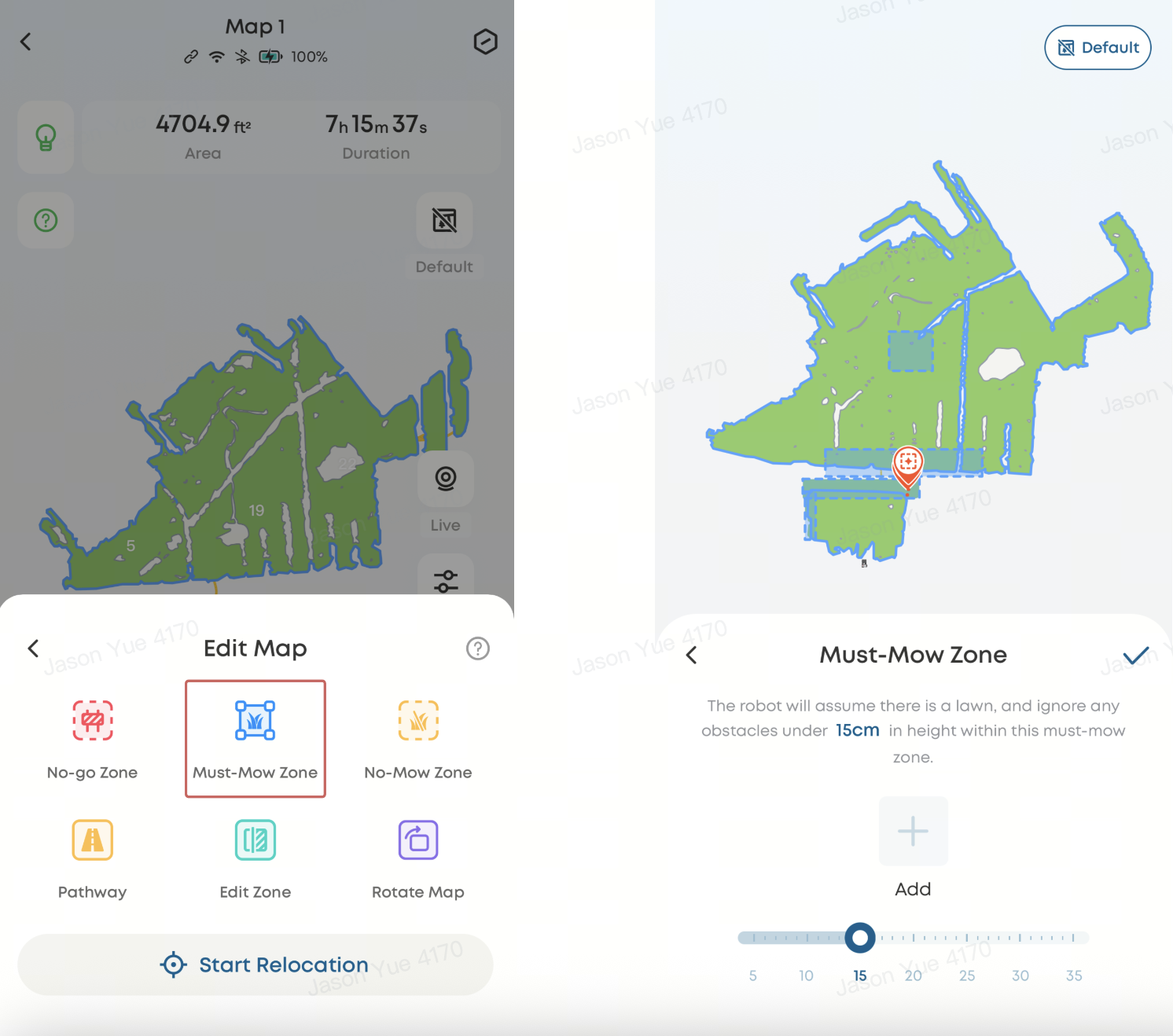
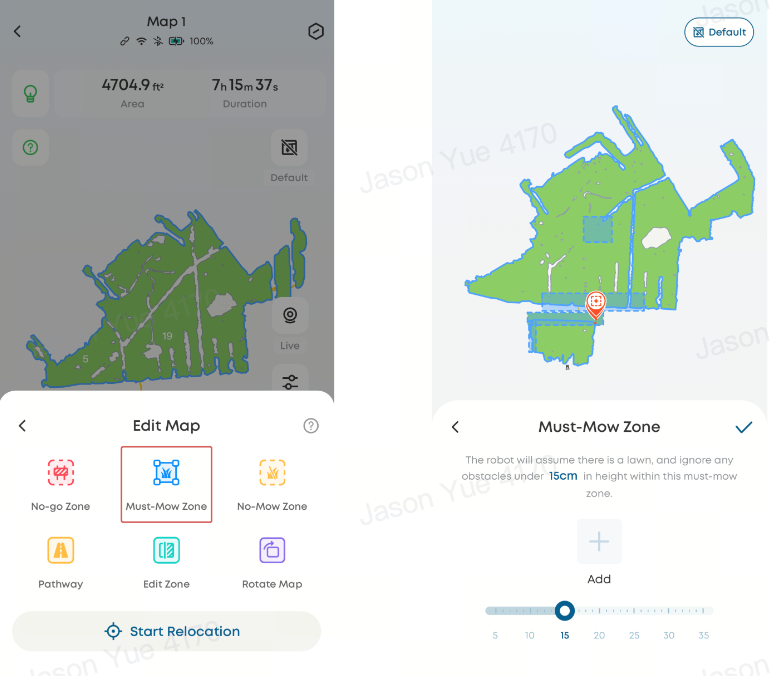
Verwenden Sie die Funktion „Mähzone“, um diese Bereiche manuell einzuschließen:
-
Gehen Sie zu „Karte bearbeiten“ → „Mähzone hinzufügen“.
-
Markieren Sie den ausgeschlossenen Bereich auf der Karte.
-
Aktivieren Sie bei Bedarf die Option „Hindernishöhe ignorieren“ unten auf der Seite, damit der Mäher niedrige Hindernisse überfahren kann.
Warum weichen Kartengrenzen erheblich von den tatsächlichen Rasengrenzen ab?
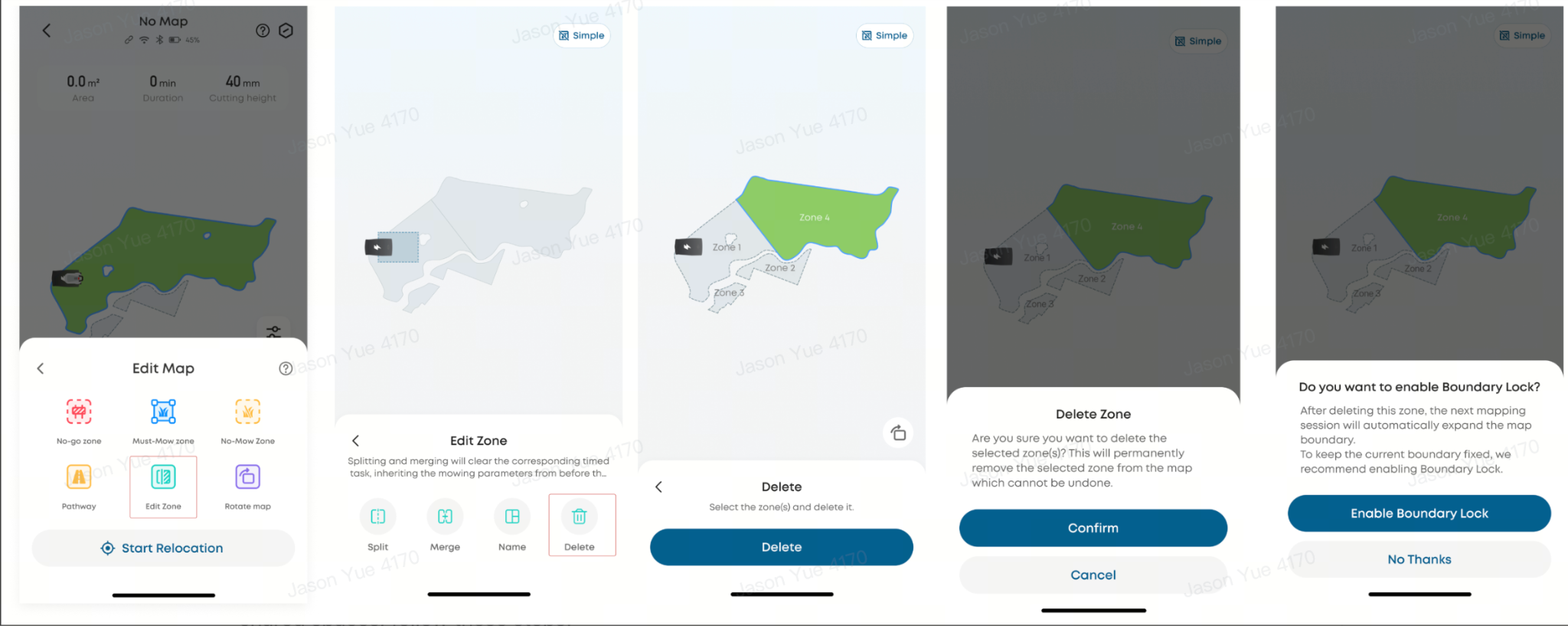
Abweichungen der Kartengrenzen können auf verschiedene Weise auftreten. Beachten Sie das entsprechende Szenario unten:
Warum der Rasenmäher in gemeinsam genutzten Rasenflächen die Grenzen überschreitet
Um die Grenzerkennung zu verbessern und zu verhindern, dass der Rasenmäher auf angrenzende Grundstücke oder gemeinsam genutzte Flächen fährt, befolgen Sie diese Schritte:
-
Stellen Sie sicher, dass die WLAN-Abdeckung entlang der Grundstücksgrenze stabil ist (oder aktivieren Sie die 4G-Konnektivität, falls unterstützt).
-
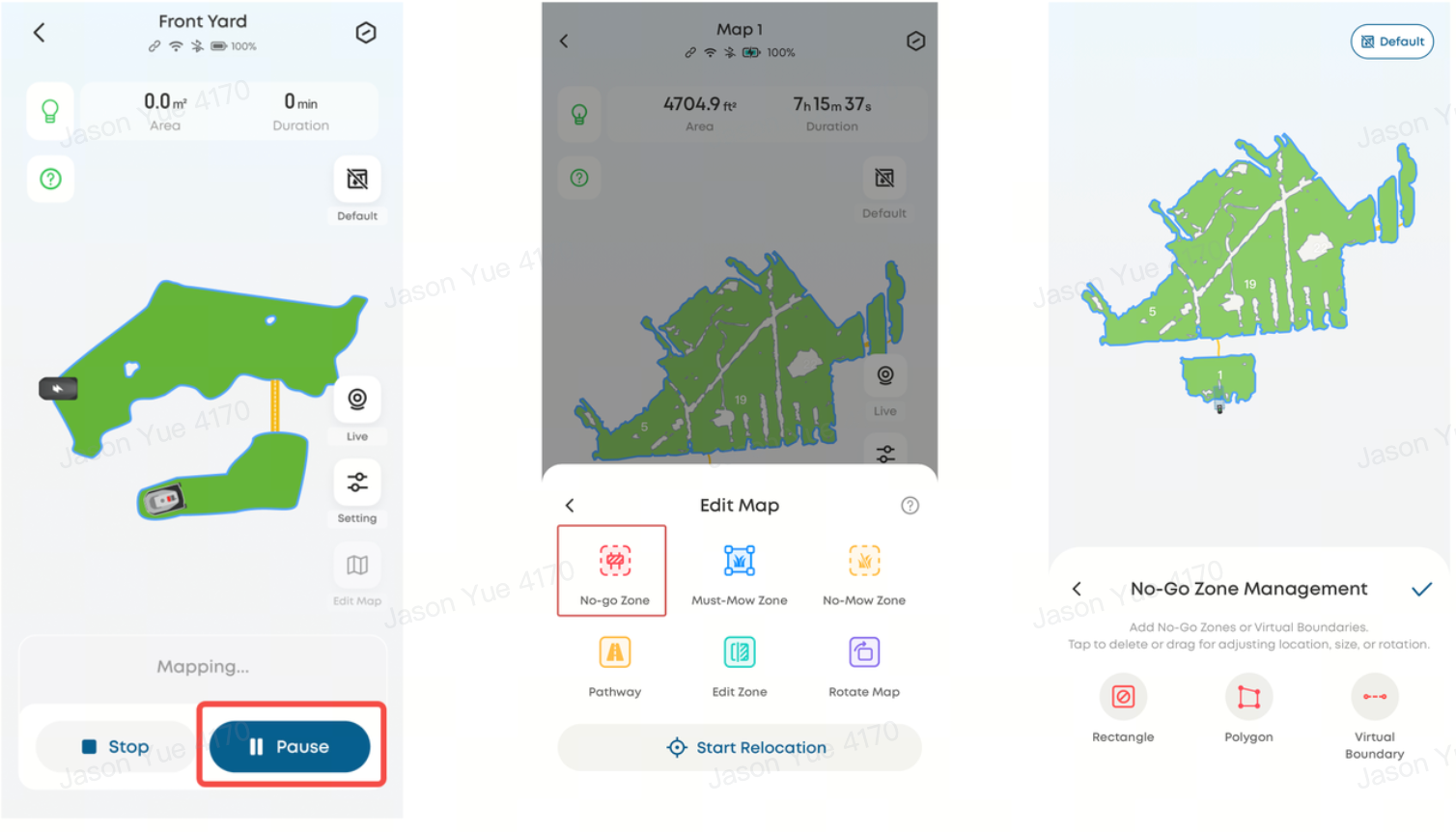
Starten Sie die automatische Kartierung und tippen Sie auf Pause, wenn Sie sich unklaren Grenzbereichen nähern.
-
Die Erkennung der Grenze kann physisch unterstützt werden, indem Sie an der Grenzlinie entlanggehen oder ein mindestens 5 cm hohes, sichtbares Hindernis platziert.
-
Überwachen Sie die Positionsbestimmung in Echtzeit in der App, um die Ausrichtung der Begrenzungen zu bestätigen.
-
Verwenden Sie „Karte bearbeiten“ → „Sperrzone hinzufügen“ oder „Virtuelle Grenze hinzufügen“, um Sperrgebiete präzise zu definieren.
⚠️ Stellen Sie den Rasenmäher nicht in eine Sperrzone, direkt auf eine Begrenzungslinie oder außerhalb des vorgesehenen Arbeitsbereichs, da dies zu Navigationsfehlern führen kann.
Wie man mehrere separate Rasenflächen auf der Karte verbindet
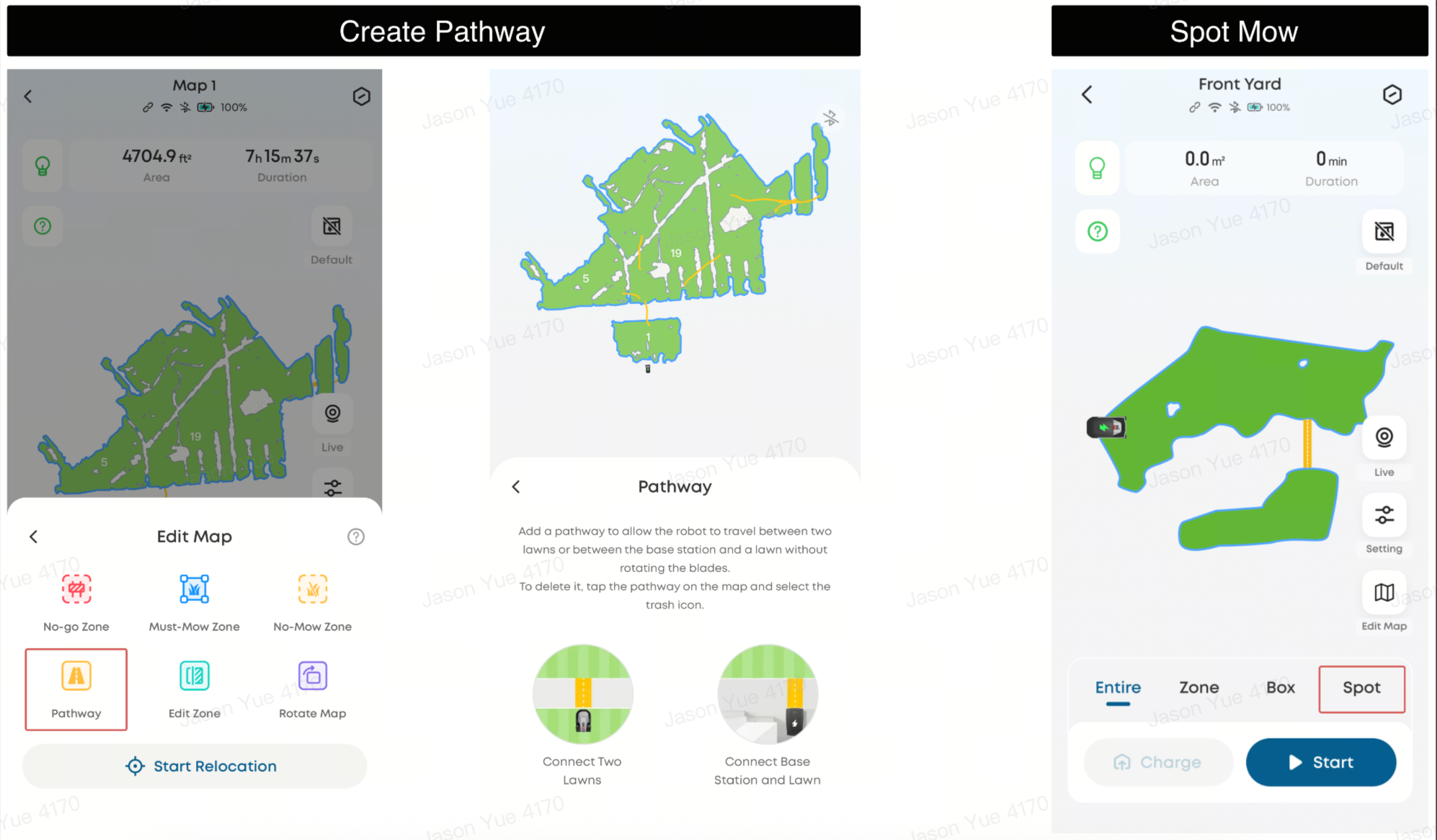
Wenn Ihr Grundstück mehrere Rasenflächen umfasst, gehen Sie wie folgt vor, um diese zu verbinden:
-
Kartieren Sie zunächst die erste Rasenfläche vollständig.
-
Gehen Sie zu „Karte bearbeiten" → „Weg" → „Zwei Rasenflächen verbinden" oder „Basisstation und Rasenfläche verbinden".
-
Verbinden Sie sich über Bluetooth mit dem Rasenmäher.
-
Steuern Sie den Mäher mithilfe des Joysticks zum Startpunkt der ersten Rasenfläche und tippen Sie auf „Start".
-
Bewegen Sie den Rasenmäher zum Endpunkt der zweiten Rasenfläche und tippen Sie auf „Fertig".
-
Der Mäher kartiert automatisch die zweite Rasenfläche und kehrt nach Abschluss zur Ladestation zurück.
Pfadanforderungen
-
Länge: 1–60 Meter
-
Der Verbindungsweg muss eben und vollständig befahrbar sein.
Alternative Option
Wenn Rasenflächen durch Treppen, Zäune oder andere unüberwindbare Hindernisse getrennt sind, verwenden Sie stattdessen den Spot-Modus:
-
Startseite → Spot-Modus
Ungenauigkeiten der Kartierung des Mähroboters C15 werden typischerweise durch fehlerhafte Sensorerkennung, unvollständige Begrenzungserkennung oder Hindernisse in der Umgebung verursacht. Funktionen wie Mähzonen, Begrenzungssperre und virtuelle Begrenzungen können in Verbindung mit korrekter Einrichtung und Verbindung die Genauigkeit und Zuverlässigkeit der Kartierung deutlich verbessern.
Sollten Sie weitere Fragen zum Mähroboter C15 haben, wenden Sie sich bitte an das eufy Support Center.