Was kann ich tun, wenn mein S1 Pro keine Verbindung zum WLAN herstellen kann?
Wenn Ihr S1 Pro keine Verbindung zu Ihrem 2,4-GHz-WLAN-Netzwerk herstellen kann, überprüfen Sie bitte die folgenden häufigen Ursachen:
- Das WLAN-Passwort ist falsch.
- Die Internetverbindung ist möglicherweise unterbrochen.
- Der Roboter ist möglicherweise zu weit vom Router oder Telefon entfernt, was zu einem schwachen WLAN-Signal führt.
- Bitte beachten Sie, dass der Roboter nur eine Verbindung zu einem 2,4-GHz-WLAN-Netzwerk herstellen kann.
Befolgen Sie die folgenden Schritte zur Fehlerbehebung, um zu überprüfen, ob das Problem behoben werden kann:
- Überprüfen Sie das WLAN-Passwort: Stellen Sie sicher, dass das eingegebene WLAN-Passwort korrekt ist. Sie können das Passwort aus den WLAN-Einstellungen Ihres Telefons kopieren oder versuchen, den Roboter mit einem von Ihrem Telefon erstellten Hotspot zu verbinden, um zu prüfen, ob er problemlos eine Verbindung herstellen kann.
- Signalstärke prüfen: Stellen Sie sicher, dass Roboter, Router und Telefon nahe beieinander stehen, um ein starkes WLAN-Signal sicherzustellen.
- Wechseln Sie zu einem 2,4-GHz-WLAN-Netzwerk: Der Roboter kann nur eine Verbindung zu einem 2,4-GHz-WLAN-Netzwerk herstellen. Wenn Ihr Heimnetzwerk auf ein 5-GHz-Band eingestellt ist, wechseln Sie bitte zum 2,4-GHz-Band. Anweisungen zum Wechseln der WLAN-Bänder finden Sie unter folgendem Link: http://192-168-1-1.com.cn/mobile/2151.html
- WLAN-Einstellungen zurücksetzen: Wenn alle oben genannten Schritte überprüft wurden und der Roboter immer noch keine Verbindung zu Ihrem 2,4-GHz-WLAN-Netzwerk herstellen kann, versuchen Sie bitte, die WLAN-Einstellungen des Roboters zurückzusetzen. Halten Sie die Reset-Taste (siehe folgendes Foto) am Roboter fünf Sekunden lang gedrückt, bis die WiFi-LED-Anzeige blinkt oder ein Piepton ertönt, der einen erfolgreichen Reset anzeigt. Versuchen Sie dann erneut, den Roboter mit WiFi zu verbinden.
Hinweis: Bevor Sie Änderungen vornehmen, überprüfen Sie bitte Ihr WLAN-Netzwerk, um sicherzustellen, dass die Verbindung stabil ist und andere elektronische Geräte in Ihrem Zuhause problemlos eine Verbindung zu Ihrem 2,4-GHz-WLAN-Netzwerk herstellen können. Sie können sich auch den folgenden Videolink ansehen:
How to Connect eufy Robot Vacuum Omni S1 Pro to Wi-Fi

Wenn Sie weitere Fragen zum S1 Pro haben, wenden Sie sich bitte jederzeit an die Support-Techniker von eufy.


69 undefined

eufy S1 Pro Quick Start Guide
T2080 eufy S1 Pro UG NL
T2080 eufy S1 Pro UG DE
T2080 eufy S1 Pro UG FR
eufy S1 Pro Benutzerhandbuch (T2080)
【T2080】eufy Robot Vacuum Omni S 1 Pro EU Declaration

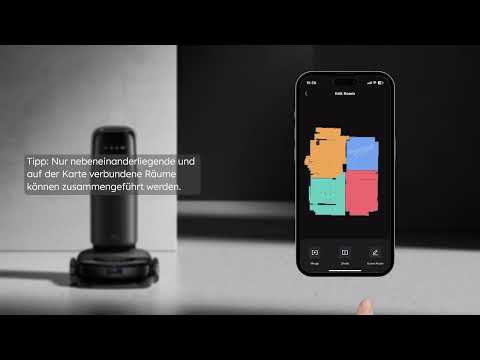
Steuerung des eufy Saugroboter Omni S1 Pro über die eufy Clean App

eufy Saugroboter Omni S1 Pro Reinigung und Wartung
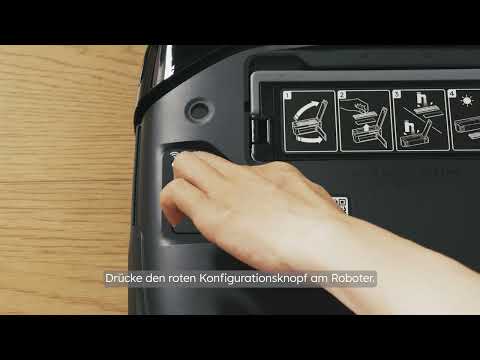
WLAN-Einrichtung für deinen eufy Saugroboter Omni S1 Pro
eufy Saugroboter Omni S1 Pro So wechselst du den Akku
eufy Saugroboter Omni S1 Pro Anleitung zur Nutzung auf mehreren Etagen
Auspacken und Erste Schritte mit dem eufy Saugroboter Omni S1 Pro
View More


