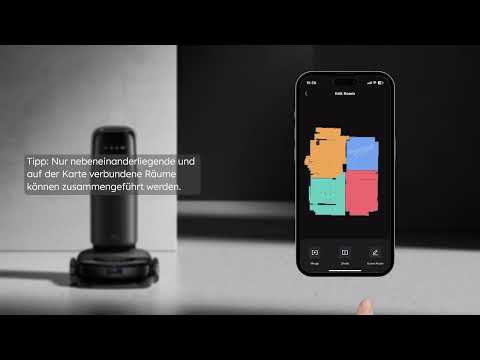
Wenn die Wisch- oder Saugleistung Ihres S2‑Roboters nicht Ihren Erwartungen entspricht, sehen Sie sich bitte die Videoanleitung an [Video: https://www.youtube.com/watch?v=MV5oJoGZVro] oder folgen Sie den nachstehenden Schritten, um mögliche Ursachen zu erkennen und die Reinigungsergebnisse zu verbessern.
Fehlerbehebung beim Wischen
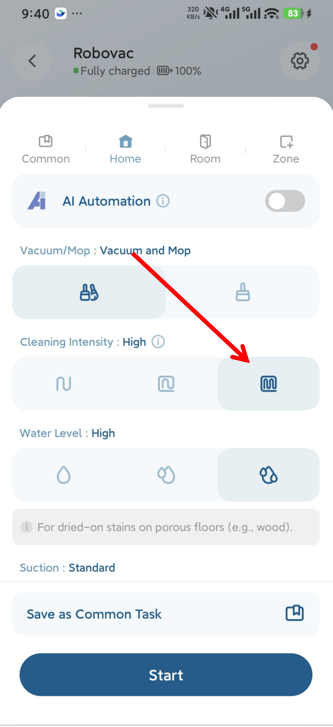
Schritt 1: Reinigungsintensität und Wassermenge anpassen
-
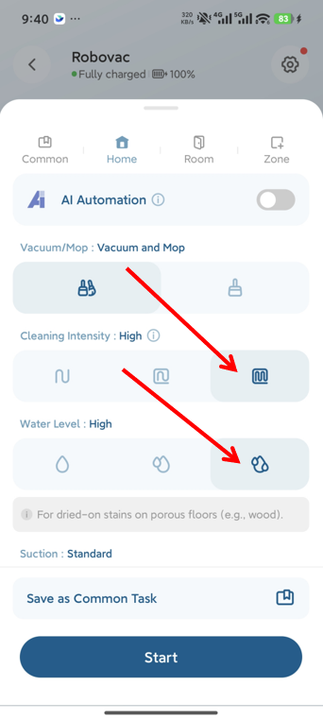
Erhöhen Sie die Reinigungsintensität und die Wassermenge in den App‑Einstellungen.
-
Wenn beide Optionen auf den höchsten Wert eingestellt sind, verbessert sich die Wischleistung deutlich.
Schritt 2: Aktivieren Sie die Funktion „Reinigung stark verschmutzter Bereiche“
-
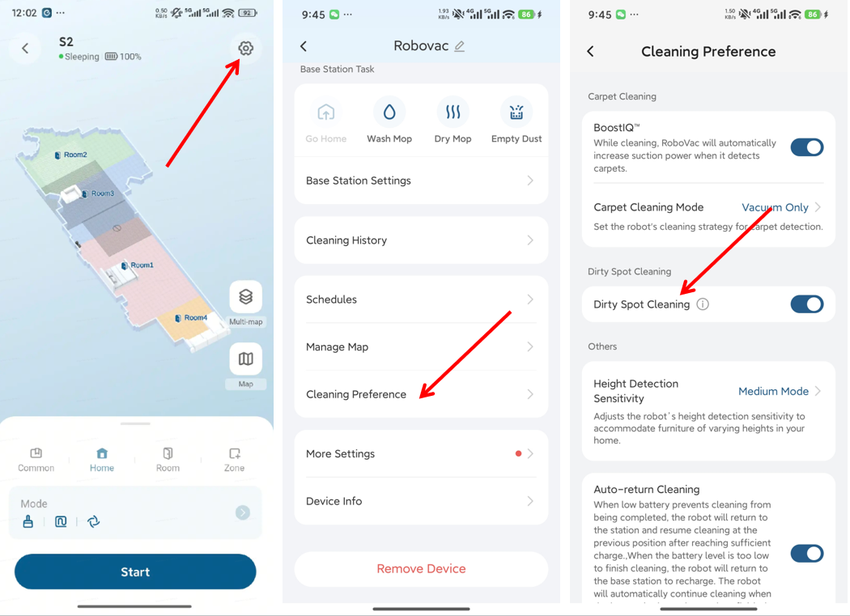
In der App: Einstellungen → Reinigungspräferenzen → Reinigung stark verschmutzter Bereiche.
-
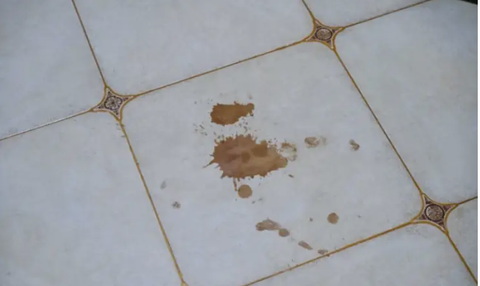
Wenn diese Option aktiviert ist, führt der Roboter automatisch eine intensivere Reinigung auf stark verschmutzten Flächen, wie z. B. Kaffeeflecken, durch.
Schritt 3: Entfernen Sie besonders hartnäckige Flecken manuell
-
Flecken wie getrocknetes Öl, Klebstoff oder Farbe müssen manuell entfernt werden, da der Roboter solche Rückstände nicht lösen kann.
-
Der S2‑Roboter ist für die tägliche Pflege konzipiert und nicht für die Entfernung industrieller oder stark verhärteter Rückstände geeignet.
Fehlerbehebung beim Saugen
Schritt 1: Staubbehälter und Filter reinigen
-
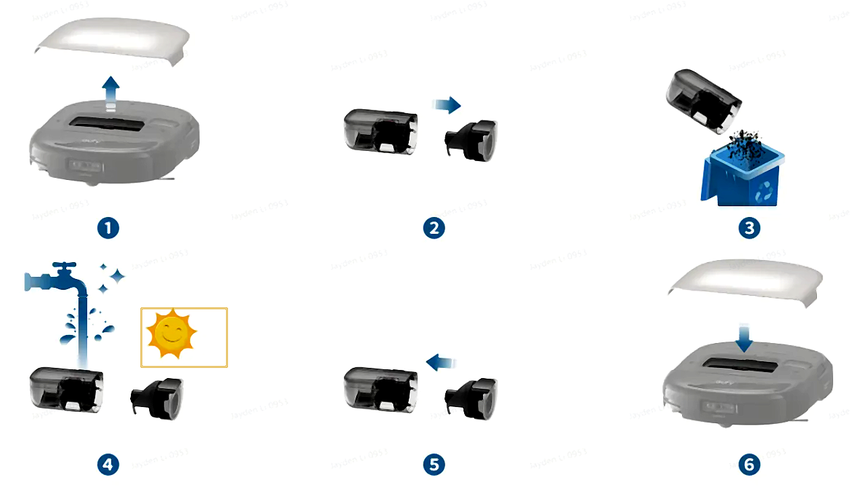
Verschmutzte Staubbehälter und Filter können die Saugkraft sowie die Reinigungsleistung beeinträchtigen.
-
Sehen Sie sich die Videoanleitung an [https://www.youtube.com/watch?v=YVaiEEZFHWA], um die volle Saugleistung wiederherzustellen.
Schritt 2: Silikondichtung am Luftauslass überprüfen
-
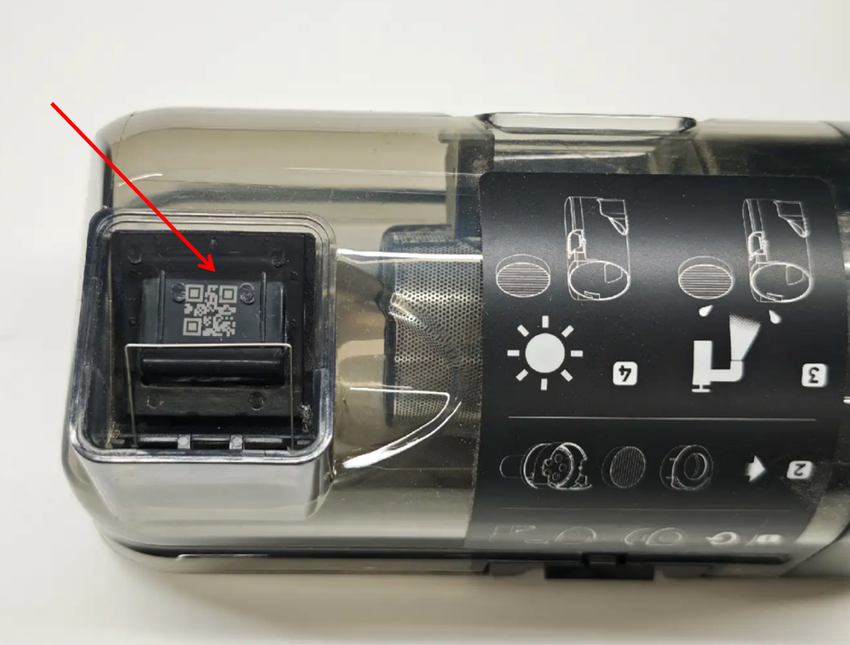
Überprüfen Sie die Silikondichtung am Luftauslass des Staubbehälters.
-
Stellen Sie sicher, dass sie richtig sitzt, vollständig abdichtet und frei von Schmutz ist.
-
Reinigen Sie die Dichtung gegebenenfalls, um einen korrekten Luftstrom zu gewährleisten.
Schritt 3: Seitenbürsten und Rollbürste austauschen
-
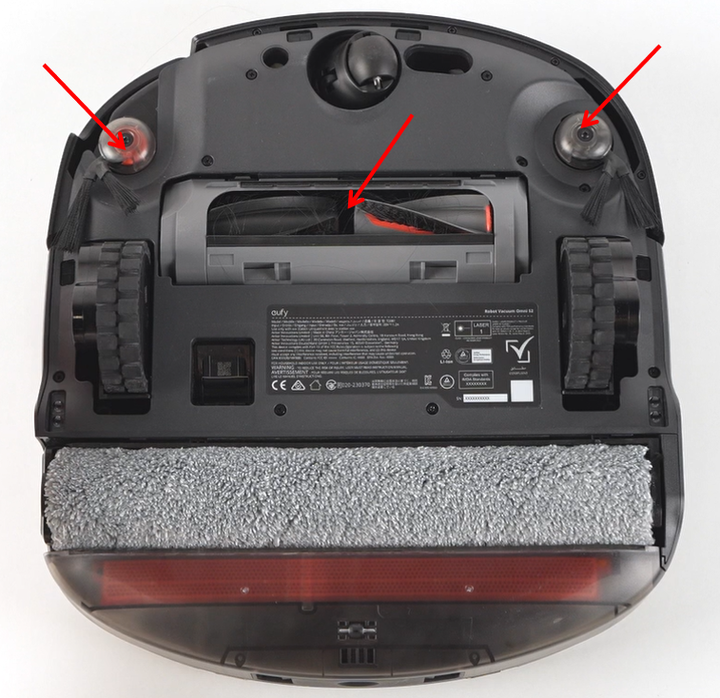
Tauschen Sie abgenutzte, verbogene oder häufig verwendete Seiten- und Rollbürsten aus.
-
Siehe Video: [https://www.youtube.com/watch?v=wz1JRU8PnQw].
Schritt 4: Reinigungsverlauf und Abdeckung prüfen
-
Überprüfen Sie die Reinigungsaufzeichnungen in der App, um sicherzustellen, dass alle Zielbereiche erfasst wurden.
-
Wenn Bereiche ausgelassen wurden, prüfen Sie, ob Möbel oder Haustiere den Weg des Roboters blockiert haben.
-
Legen Sie die Reinigungszone neu fest und starten Sie die Aufgabe erneut.
-
Wenn das Problem weiterhin besteht, machen Sie bitte Fotos der betreffenden Bereiche und wenden Sie sich an den Support.
Schritt 5: Zusätzlichen Reinigungsvorgang durchführen
-
Manche Bereiche erfordern mehrere Durchgänge, um optimale Reinigungsergebnisse zu erreichen
-
Stellen Sie die Reinigungsintensität in der App auf „Hoch“ ein, um maximale Leistung zu erhalten
Schritt 6: Teppichreinigung
-
Die Reinigungsleistung auf Teppichen kann im Vergleich zu Hartböden variieren.
-
Verbogene Seitenbürsten oder verringerte Saugkraft können die Ergebnisse beeinträchtigen.
-
Erhöhen Sie die Saugkraft in der App und starten Sie mehrere Reinigungsvorgänge, um bessere Ergebnisse auf Teppichen zu erzielen.
Wenn Sie weitere Fragen zu unserem Produkt haben, können Sie uns jederzeit kontaktieren.