Möglicherweise fehlen Ihrer Kamera bestimmte Bewegungen bzw. Aktivitäten und Warnungen, die Sie erkennen und aufzeichnen möchten. Nachstehend finden Sie einige Handlungshinweise, um die Bewegungserkennung bei eufy-Kameras zu verbessern, wenn dieser Aktivitäten entgehen sollten:
Position & Ausrichtungswinkel
Wählen Sie eine geeignete Position für die Kamera, um sicherzustellen, dass jedes Bewegungsereignis erfasst werden kann.
Richten Sie die Kamera in Richtung des Weges mit der höchsten Wahrscheinlichkeit, dass sich Personen in diesem Bereich bewegen.
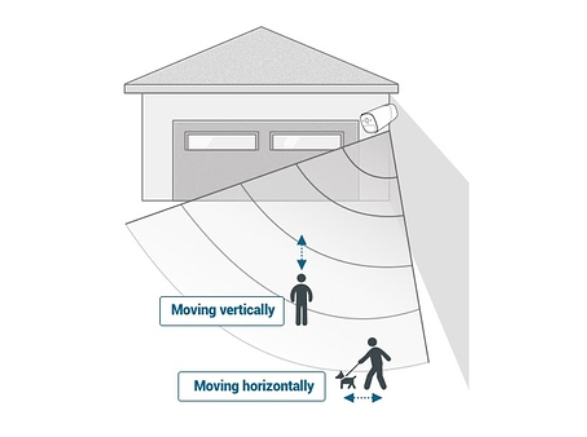
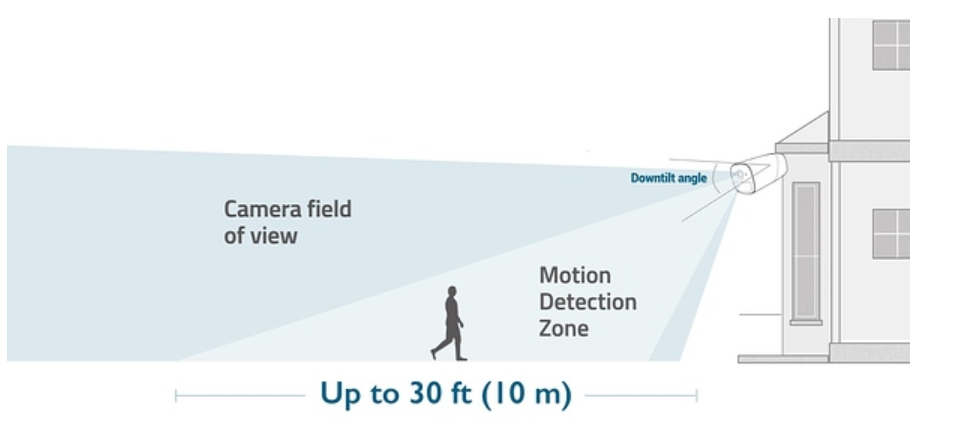
Die optimale Installationshöhe beträgt 2 bis 2,5 m über dem Boden. Wenn Sie die Kamera zu hoch oder zu niedrig istallieren, wird die Erkennungsentfernung reduziert. Es wird empfohlen, die Kamera nicht mit einem Neigungswinkel von mehr als 25° zu installieren. Ein großer Abwärtsneigungswinkel verringert die Erfassungsentfernung. Achten Sie auf einen kleinen Winkel.
Auswahl des Erkennungstyps
Das System ist standardmäßig auf „Nur Menschen“ eingestellt. Tagsüber zeichnet die Kamera nur menschliche Bewegungsereignisse auf und die App sendet nur Push-Benachrichtigungen wenn Menschen (menschliche Umrisse) erkannt werden. Nachts werden alle

Bewegungsereignisse aufgezeichnet und Push-Benachrichtigungen werden von der App für alle Ereignisse gesendet. Wenn Sie tagsüber mehr Bewegungsereignisse (Autos, Tiere etc.) überwachen möchten, oder darüber informiert werden wollen, wechseln Sie in den Modus „Alle Bewegungen“.
Empfindlichkeitseinstellung
Die Standardempfindlichkeit der Bewegungserkennung des Systems ist auf Stufe 4 eingestellt. Wenn Sie der Meinung sind, dass die Erkennungsentfernung zu kurz ist oder gelegentlich einige Ereignisse übersehen wurden, können Sie den Bewegungstestmodus verwenden, um die Empfindlichkeit zu erhöhen und die maximal erkennbare Entfernung der Kamera zu testen. Stellen Sie schließlich die Bewegungserkennungsempfindlichkeit der Kamera auf die für Ihr Zuhause geeignete Stufe ein.

Einstellung der Aktivitätszone
Gehen Sie in das Menü Bewegungserkennung > Aktivitätszone. Drücken Sie die Schaltfläche „Hinzufügen“, um automatisch eine Zone zu erstellen. Tippen Sie dann auf den Zonenkörper und verschieben und ziehen Sie die Ecken der Zone, um die Höhe und Breite nach Ihren Bedürfnissen einzustellen.
Was passiert, wenn ich die Aktivitätszone festlege?
Die Aktivitätszone begrenzt die Zone (im Gegensatz zum gesamten Sichtfeld der Kamera), bei welcher die Kamera letztlich aufnimmt oder Nachrichten sendet.
1. Wenn jemand die Zone betritt, sendet das System eine Push-Benachrichtigung und zeichnet ein Video auf.
2. Wenn jemand die Zone nicht betritt, sich aber im Kamerabild befindet, nimmt das System keine Aufzeichnung auf und sendet keine Push-Benachrichtigung. Sie können die Bereichsgrenzen der Aktivitätszone selbstständig einstellen.


![[EN-Video] So teilen Sie den Kontozugriff von eufySecurity-Geräten](https://img.youtube.com/vi/9hud3LBu6JM/hqdefault.jpg)
![[EN-Video] So planen Sie Ihre eufySecurity-Geräte](https://img.youtube.com/vi/bwdEcIQvt0c/hqdefault.jpg)
![[EN-Video] Funktionen der eufy Security App](https://img.youtube.com/vi/8u780zR5NBg/hqdefault.jpg)
![[EN-Video] So schalten Sie die Schlummerfunktion ein / aus](https://img.youtube.com/vi/Y62CfMH-j6E/hqdefault.jpg)


