Wenn Ihre Kamera Verbindungsabbrüche, fehlende Aufzeichnungen oder Verzögerungen beim Live-Streaming aufweist, könnte ein instabiles oder schwaches WLAN-Signal die Ursache sein. Dieser Wissensdatenbank-Artikel hilft Ihnen dabei, häufige WLAN-Signalprobleme schnell zu identifizieren und zu beheben.
In diesem Leitfaden finden Sie:
-
Häufig gestellte Fragen und Antworten zu gängigen Problemen
-
Schritt-für-Schritt-Anleitungen zur Wiederherstellung einer zuverlässigen Verbindung
-
Optimale Installationsrichtlinien für die bestmögliche Signalstärke
Befolgen Sie die nachstehenden Empfehlungen, um Ihre eufy Kamera zuverlässig und leistungsstark zu betreiben.
F1: Warum geht meine Kamera häufig offline oder verpasst Aufnahmen?
Antwort:
Dieses Problem wird am häufigsten durch ein schwaches oder instabiles WLAN-Signal verursacht. Verschiedene Faktoren können die Verbindung beeinträchtigen:
-
Entfernung: Die Kamera ist zu weit vom Router oder der HomeBase entfernt.
-
Hindernisse: Physische Barrieren wie dicke Wände, Metalltüren oder große Objekte behindern das Signal.
-
Router-Abdeckung: Die Signalstärke des Routers reicht nicht aus, um den Installationsort der Kamera zuverlässig zu erreichen.
Lösung:
Nutzen Sie die nachstehende Schnellbehebungsanleitung, um die Signalstärke zu diagnostizieren und geeignete Maßnahmen zu ergreifen.
🔧 Schnellbehebungsanleitung
Folgen Sie den folgenden Schritten, um Verbindungsprobleme schnell zu diagnostizieren.
Schritt 1: Grundlegende Prüfungen (30 Sekunden)
-
Kamerastromversorgung prüfen:
-
Gehen Sie vor der Kamera vorbei, um den PIR-Sensor auszulösen, und prüfen Sie, ob die LED-Anzeige aufleuchtet. Falls keine Reaktion erfolgt, könnte der Akku leer sein.
-
HomeBase-Status prüfen (falls vorhanden):
-
Stellen Sie sicher, dass die HomeBase eingeschaltet ist und ordnungsgemäß funktioniert.
-
Router und Internetverbindung prüfen:
-
Verbinden Sie ein anderes Gerät (z. B. Smartphone oder Tablet) mit demselben WLAN. Wenn andere Geräte keinen Internetzugriff haben, liegt das Problem wahrscheinlich beim Router oder beim Internetanbieter.
Schritt 2: Bewegungstest (1 Minute)
-
Versetzen Sie die Kamera vorübergehend in einen offenen Bereich in 3–5 m Entfernung vom Router oder der HomeBase.
-
Warten Sie ca. 30 Sekunden, bis sich die Kamera erneut verbindet, und prüfen Sie dann die Signalstärke.
-
Signal verbessert sich auf „Gut": Das Problem hängt mit dem ursprünglichen Installationsort zusammen. Eine Neupositionierung oder Anpassung der Einrichtung wird empfohlen (siehe F3 für Installationshinweise).
-
Signal bleibt „Schlecht": Das Problem könnte am Router oder an der Kamera-Hardware liegen. Bitte wenden Sie sich an den eufy-Kundenservice.
F2: Wie wähle ich den besten Installationsort für die Kamera?
Die Wahl des richtigen Installationsorts ist entscheidend für eine stabile WLAN-Verbindung und eine zuverlässige Kameraleistung. Folgen Sie den nachstehenden Schritten, um die optimale Platzierung zu ermitteln.
Schritt 1: Entfernung bewerten
Berücksichtigen Sie die Entfernung zwischen Kamera und Router oder HomeBase:
-
Weniger als 5 m: Die Kamera kann an den meisten Orten installiert werden, solange die Signalverbindung nicht durch Metallgegenstände blockiert wird.
-
5–15 m: Stellen Sie sicher, dass sich nicht mehr als zwei Wände zwischen Kamera und Router oder HomeBase befinden.
-
Mehr als 15 m: Das WLAN-Signal ist wahrscheinlich zu schwach für eine direkte Verbindung. Positionieren Sie die Kamera näher, verlegen Sie die Netzwerkgeräte oder erwägen Sie ein Mesh-WLAN-System.
Schritt 2: Hindernisse prüfen
Bewerten Sie physische Barrieren zwischen Kamera und Router oder HomeBase:
-
Normale Ziegelwände oder Glas: Installation ist in der Regel unbedenklich.
-
Dicke Betonwände oder Metalltüren: Diese Materialien schwächen WLAN-Signale erheblich. Eine Neupositionierung der Kamera oder ein Upgrade Ihres Netzwerks wird empfohlen.
-
Mehrere Hindernisschichten: Ein Mesh-WLAN-System oder ein alternativer Installationsort kann für eine stabile Verbindung erforderlich sein.
Installationstipps:
-
Entfernung minimieren: Halten Sie die Kamera möglichst innerhalb von 15 m vom Router oder der HomeBase.
-
Hindernisse reduzieren: Vermeiden Sie Metalloberflächen, Betonwände und mehrere physische Barrieren.
-
Sichtverbindung beibehalten: Die Leistung ist am besten, wenn die Kamera eine freie oder fast freie Sichtverbindung zum Router oder zur HomeBase hat.
-
HomeBase Mini nutzen: Eine Platzierung zwischen Router und Kamera kann die Signalabdeckung verbessern.
⚠️ Wichtig: Platzierung der HomeBase Mini
-
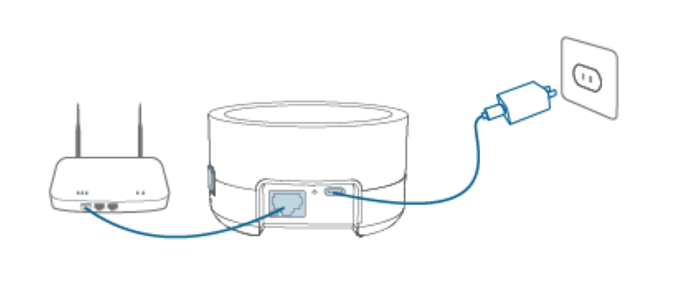
Stellen Sie die HomeBase Mini immer auf eine ebene, stabile Oberfläche wie ein Regal, einen Tisch oder einen Schreibtisch.
-
Montieren Sie die HomeBase nicht an der Wand. Eine Wandmontage kann die Signalstärke erheblich reduzieren und die Leistung negativ beeinflussen.
-
Positionieren Sie die HomeBase zwischen Router und Kamera, um eine optimale Signalweiterleitung und verbesserte Konnektivität zu gewährleisten.
F3: Welche Hindernisse beeinträchtigen das WLAN-Signal der Kamera?
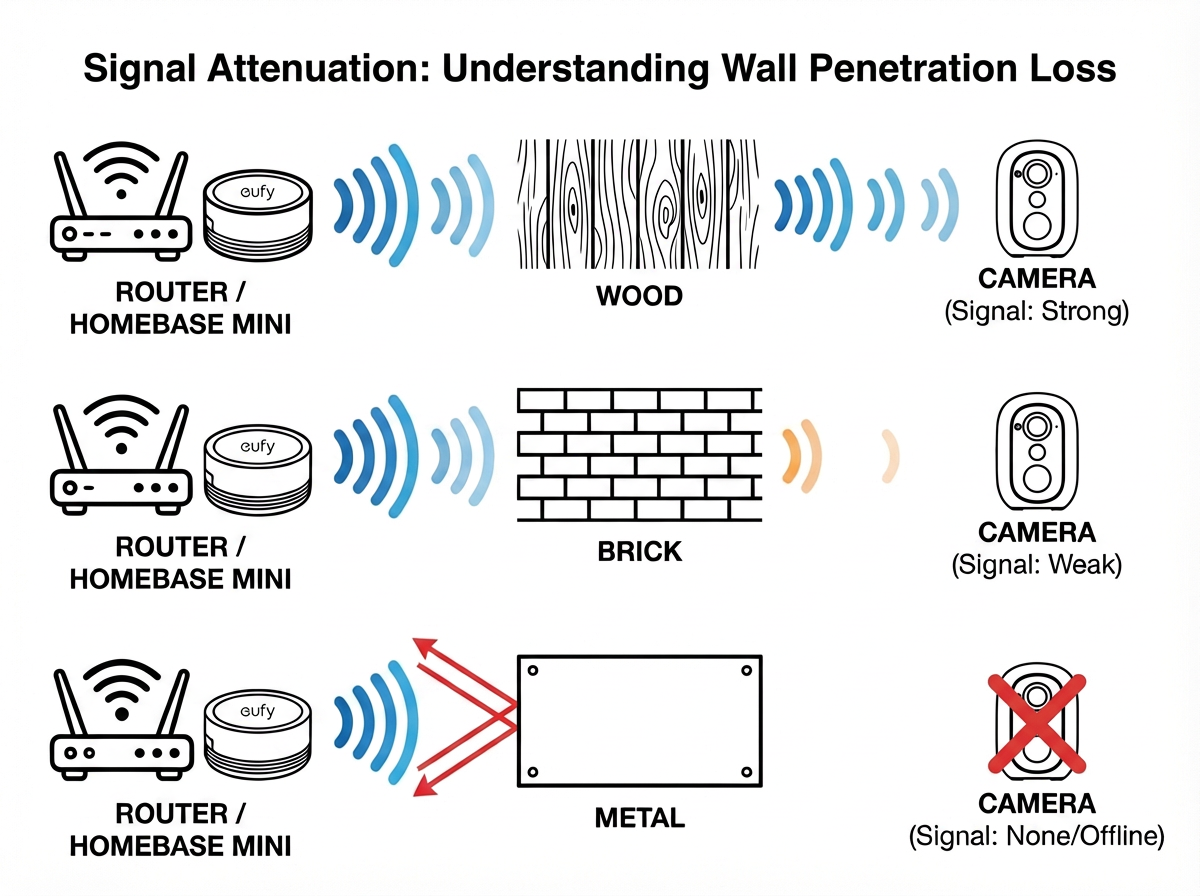
Auch wenn die Kamera in der Nähe des Routers oder der HomeBase installiert ist, können bestimmte Baumaterialien das WLAN-Signal erheblich abschwächen oder blockieren. Eine Platzierung der Kamera hinter diesen Materialien kann zu instabilen Verbindungen oder fehlenden Aufnahmen führen.
Antwort:
Verschiedene Materialien haben unterschiedliche Auswirkungen auf die WLAN-Signalstärke. Nutzen Sie die nachstehende Referenztabelle, um zu verstehen, wie gängige Hindernisse die Leistung beeinträchtigen können, und wählen Sie den besten Installationsort.
Hindernis-Impakt-Referenz (Tabelle C)
Bitte entnehmen Sie der nachstehenden Tabelle die detaillierten Signalauswirkungen nach Material.
Empfehlungen:
-
Vermeiden Sie es, Metall, Beton oder ähnliche dichte Materialien zwischen Kamera und Router oder HomeBase zu platzieren.
-
Wenn das Signal eine Wand durchdringen muss, sind normale Ziegel oder Trockenbau vorzuziehen.
-
Beachten Sie, dass sich mehrere Hindernisse in ihrer Signaldämpfung addieren. Während eine einzelne normale Wand in der Regel akzeptabel ist, können drei oder mehr Wände zwischen Kamera und Router das WLAN-Signal erheblich abschwächen und die Leistung beeinträchtigen.
F4: Wie kann ich das WLAN-Signal meiner Kamera verbessern?
Wählen Sie die Lösung, die am besten zu Ihrer Einrichtung passt, um die Signalstärke und die allgemeine Kameraleistung zu verbessern.
-
Kameraposition anpassen
-
Bewegen Sie die Kamera näher an den Router oder die HomeBase. Eine Entfernung von 3–5 m wird für optimale Leistung empfohlen.
-
Vermeiden Sie die Installation der Kamera hinter Hindernissen mit hohem Einfluss wie Metalltüren oder dicken Betonwänden.
-
Router-Platzierung optimieren
-
Positionieren Sie den Router zentral in Ihrem Zuhause, um die Gesamtdeckung zu verbessern.
-
Richten Sie die Router-Antennen vertikal aus, um eine bessere Signalverteilung zu erzielen.
-
Signalinterferenzen reduzieren
-
Vermeiden Sie große Haushaltsgeräte wie Mikrowellen oder Kühlschränke zwischen Kamera und Router oder HomeBase.
-
Trennen Sie unnötige WLAN-Geräte oder schalten Sie sie aus, um die Netzwerkbelastung zu reduzieren.
F5: Was kann ich tun, wenn ich meine Kamera nicht näher platzieren kann?
Wenn die Kamera an einem Ort mit schwachem WLAN-Signal bleiben muss, können die folgenden Lösungen die Konnektivität verbessern. Wählen Sie die Option, die am besten zu Ihrer Einrichtung passt.
-
HomeBase Mini konfigurieren (falls unterstützt)
-
Platzieren Sie die HomeBase Mini zwischen Router und Kamera, um die Signalabdeckung zu stärken.
-
Verbinden Sie die HomeBase Mini für beste Leistung per Ethernet-Kabel mit dem Router.
-
Die HomeBase Mini fungiert als Signalrelais und trägt zur Verbesserung der Verbindungsstabilität und Zuverlässigkeit bei.
-
Auf ein Mesh-WLAN-System aufrüsten
-
Dies ist die umfassendste Lösung, insbesondere für große Häuser oder komplexe Grundrisse.
-
Mesh-Systeme bieten eine nahtlose Abdeckung im gesamten Haus und helfen, WLAN-tote Zonen zu eliminieren.
-
Häufig empfohlene Mesh-Systeme: Google Wifi, TP-Link Deco und ASUS AiMesh.
-
WLAN-Repeater verwenden
-
Installieren Sie einen 2,4-GHz-WLAN-Repeater in einer Steckdose etwa auf halber Strecke zwischen Router und Kamera.
-
Dies kann helfen, die Signalreichweite zu erweitern und die Konnektivität in schwer abzudeckenden Bereichen zu verbessern.
💡 Tipps
-
Wenn Sie häufig Signalprobleme haben, wird dringend empfohlen, auf ein Mesh-WLAN-System aufzurüsten, um eine zuverlässigere Abdeckung im gesamten Haus zu erzielen.
-
Prüfen Sie regelmäßig auf Router-Firmware-Updates und installieren Sie diese, um eine optimale Leistung und Stabilität zu gewährleisten.
-
Wenn das Problem auch nach der Fehlerbehebung weiterhin besteht, wenden Sie sich bitte an den eufy-Kundenservice.
F6: Warum ruckelt meine Kamera, obwohl das Signal „Gut" anzeigt?
Auch wenn die Kamera starke Signalbalken (RSSI) anzeigt, kann die Leistung durch andere Faktoren wie Netzwerküberlastung oder unzureichende Upload-Geschwindigkeit beeinträchtigt werden.
Häufige Ursachen:
-
Netzwerküberlastung: Zu viele Geräte sind mit demselben WLAN verbunden, was die Kameraleistung verlangsamen kann.
-
Unzureichende Upload-Geschwindigkeit: Kameras sind auf die Upload-Geschwindigkeit angewiesen, um Video zu streamen – nicht auf die Download-Geschwindigkeit. Stellen Sie sicher, dass Ihre Internet-Upload-Geschwindigkeit über 2 Mbps liegt, um ein reibungsloses Streaming zu gewährleisten.
❓ Brauchen Sie noch Hilfe?
Wenn das Problem nach Befolgung der oben genannten Schritte weiterhin besteht, wenden Sie sich bitte an den eufy-Kundenservice:
-
E-Mail-Support: support@eufy.com
-
Offizielle Website: https://www.eufy.com/eu-de/contact
Vielen Dank, dass Sie sich für eufy entschieden haben – wir wünschen Ihnen eine nahtlose Sicherheit!
Wenn Sie weitere Fragen zu unserem Produkt haben, können Sie uns jederzeit kontaktieren.


![[EN-Video] So teilen Sie den Kontozugriff von eufySecurity-Geräten](https://img.youtube.com/vi/9hud3LBu6JM/hqdefault.jpg)
![[EN-Video] So planen Sie Ihre eufySecurity-Geräte](https://img.youtube.com/vi/bwdEcIQvt0c/hqdefault.jpg)
![[EN-Video] Funktionen der eufy Security App](https://img.youtube.com/vi/8u780zR5NBg/hqdefault.jpg)
![[EN-Video] So schalten Sie die Schlummerfunktion ein / aus](https://img.youtube.com/vi/Y62CfMH-j6E/hqdefault.jpg)
![[EN-Video] So verwenden Sie Geofencing in der eufySecurity-App](https://img.youtube.com/vi/_LaaC1EVq28/hqdefault.jpg)


