Handy-Berechtigung
Bitte stellen Sie sicher, dass die eufy App die Berechtigung hat, Push-Benachrichtigungen auf Ihr Smartphone zu senden. Diese Berechtigung wird in der Regel standardmäßig gewährt.
Sie können diese Einstellung unter „Einstellungen“ → „Benachrichtigungen“ Ihres Smartphones überprüfen.
Falls diese Funktion deaktiviert ist, können keine Push-Benachrichtigungen von der eufy App empfangen werden.
App-Benachrichtigungen
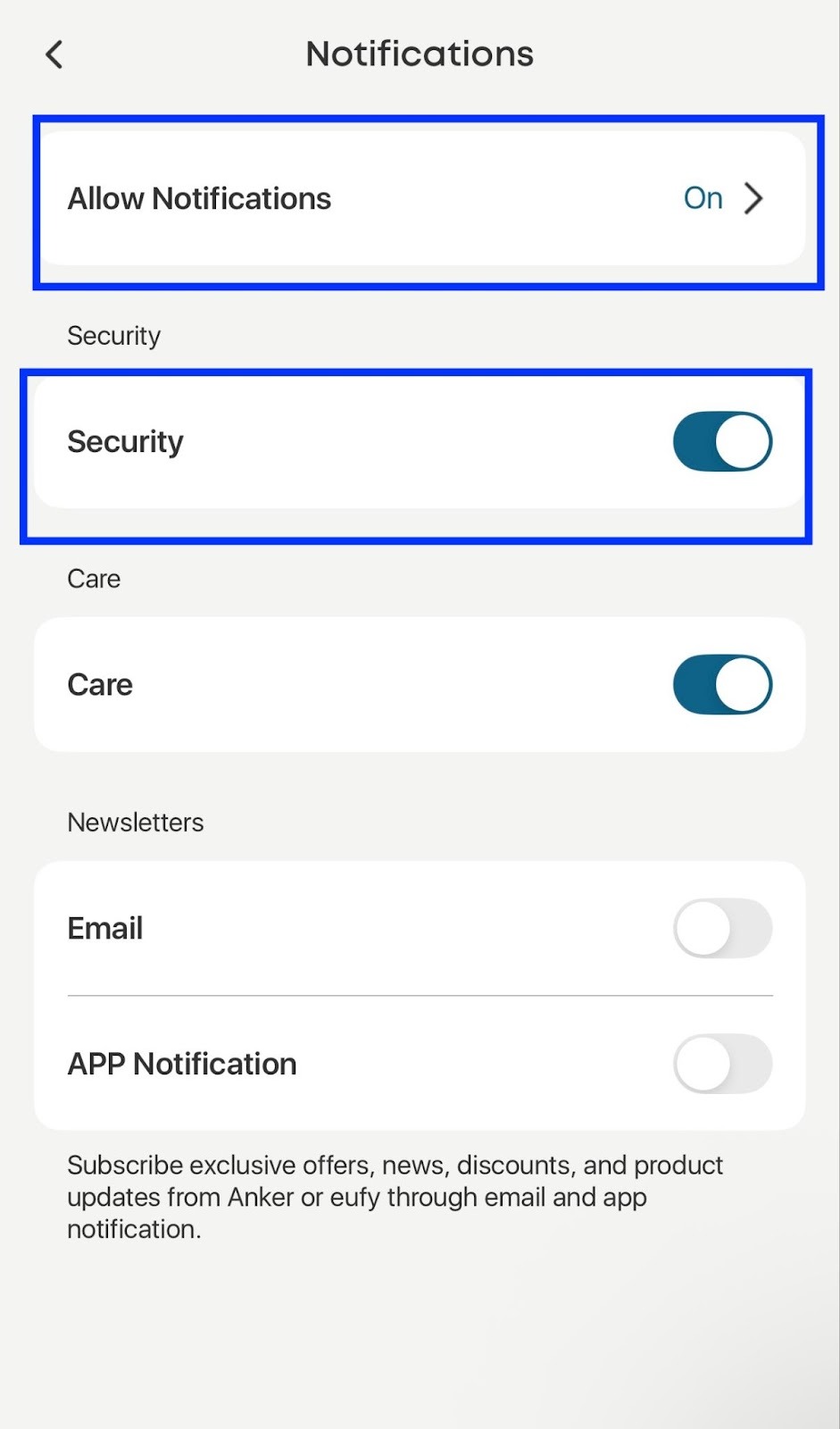
App-Benachrichtigungen sind standardmäßig aktiviert. Überprüfen Sie dies wie folgt:
-
Öffnen Sie die eufy App
-
Klicken Sie auf das Avatar-Symbol, um die Seitenleiste zu öffnen →
-
„Einstellungen“ →
-
„Benachrichtigungen“ →
Stellen Sie sicher, dass unter „Alle Benachrichtigungen“ die Option „Sicherheit“ aktiviert ist.
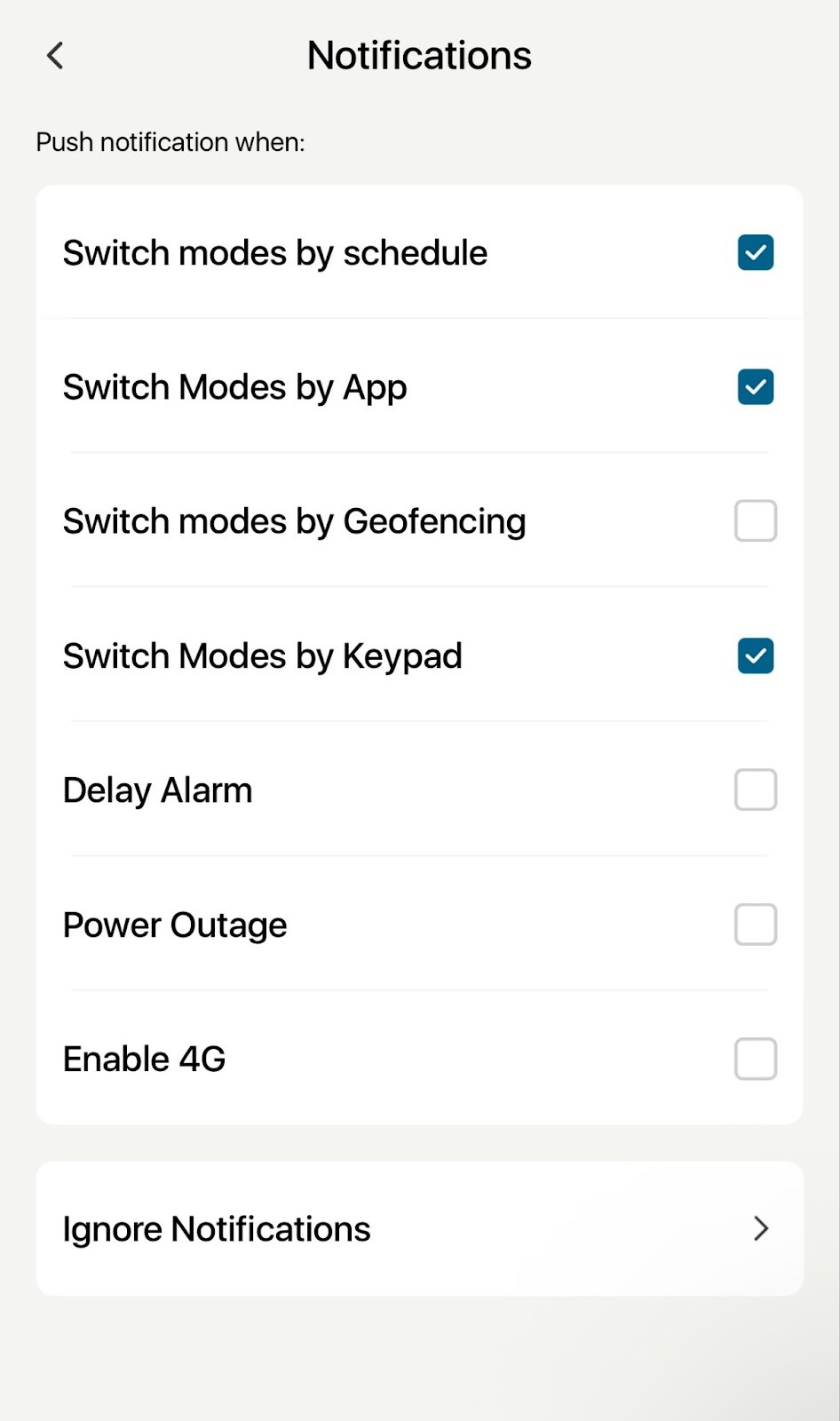
Benachrichtigungseinstellungen für HomeBase Pro S1
HomeBase Pro S1 steuert Benachrichtigungstypen wie: Änderung des Sicherheitsmodus, Netzwerkwechsel, Stromversorgung und das Ignorieren erkannter, bekannter Gesichter.
Um Ihr eufy ExpertSecure System E10 optimal zu nutzen, empfehlen wir, all diese Funktionen zu aktivieren.
Sie finden die Benachrichtigungseinstellungen für HomeBase Pro S1 wie folgt:
-
Öffnen Sie die eufy App
-
Klicken Sie auf HomeBase Pro →
-
Klicken Sie auf das Zahnradsymbol →
-
„Benachrichtigung“
Benachrichtigungseinstellungen der Kameras
Je nach Funktion stehen den Kameras unterschiedliche Benachrichtigungsoptionen zur Verfügung. Es gibt jedoch immer drei verschiedene Arten der Benachrichtigungsinhalte, aus denen Sie wählen können:
-
Effizientester Modus: Sie erhalten schnelle Push-Benachrichtigungen ohne Bild. Diese Option ist ideal, um Push-Benachrichtigungen ohne Verzögerung zu erhalten.
-
Ausgewogener Modus: Sie erhalten eine Push-Benachrichtigung und danach, falls verfügbar, ein Bild. Dieser Modus bietet eine gute Balance zwischen Schnelligkeit und Bildinhalt.
-
Mit Vorschau-Bild: Sie erhalten eine Benachrichtigung und gleichzeitig ein Foto (falls verfügbar). Diese Option kann leicht verzögert eintreffen, da das Bild vorab verarbeitet wird.
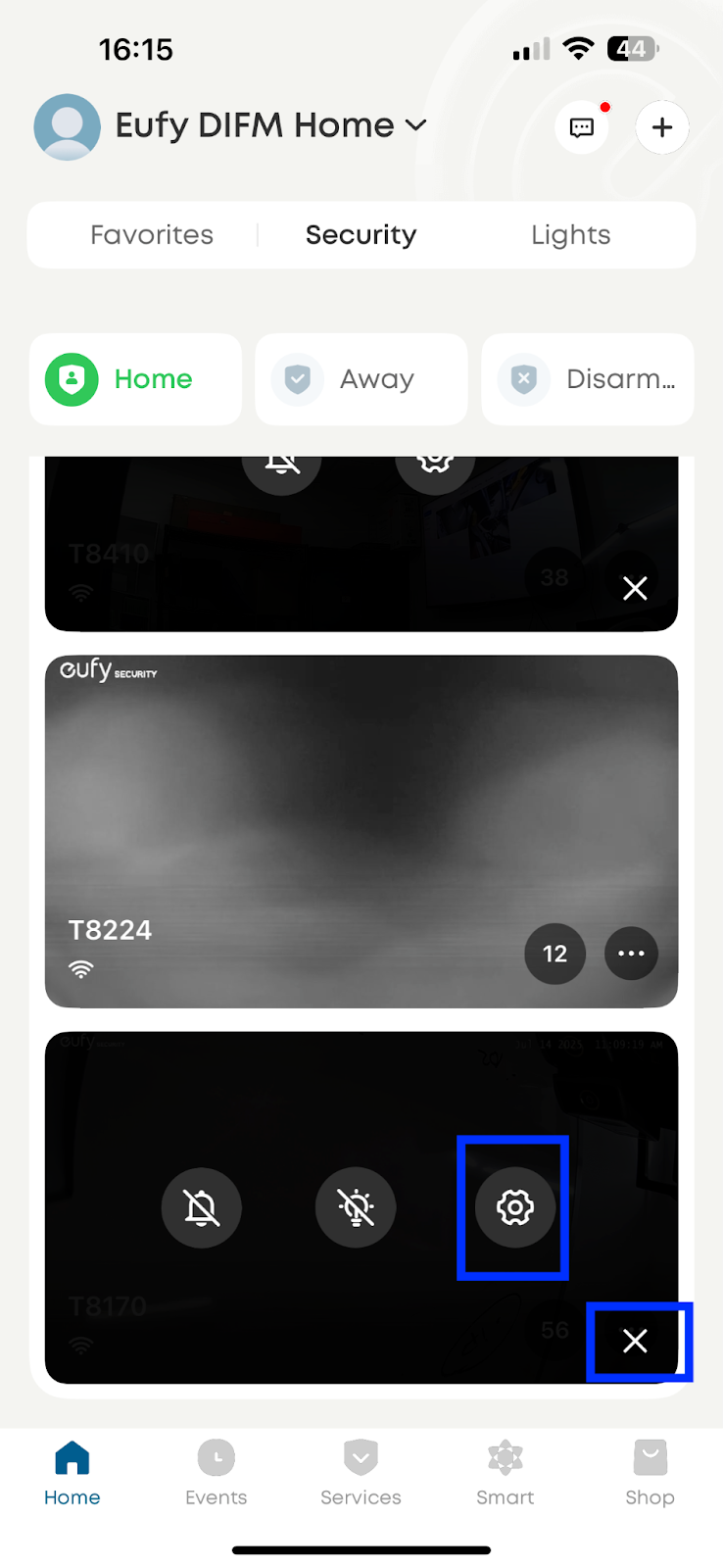
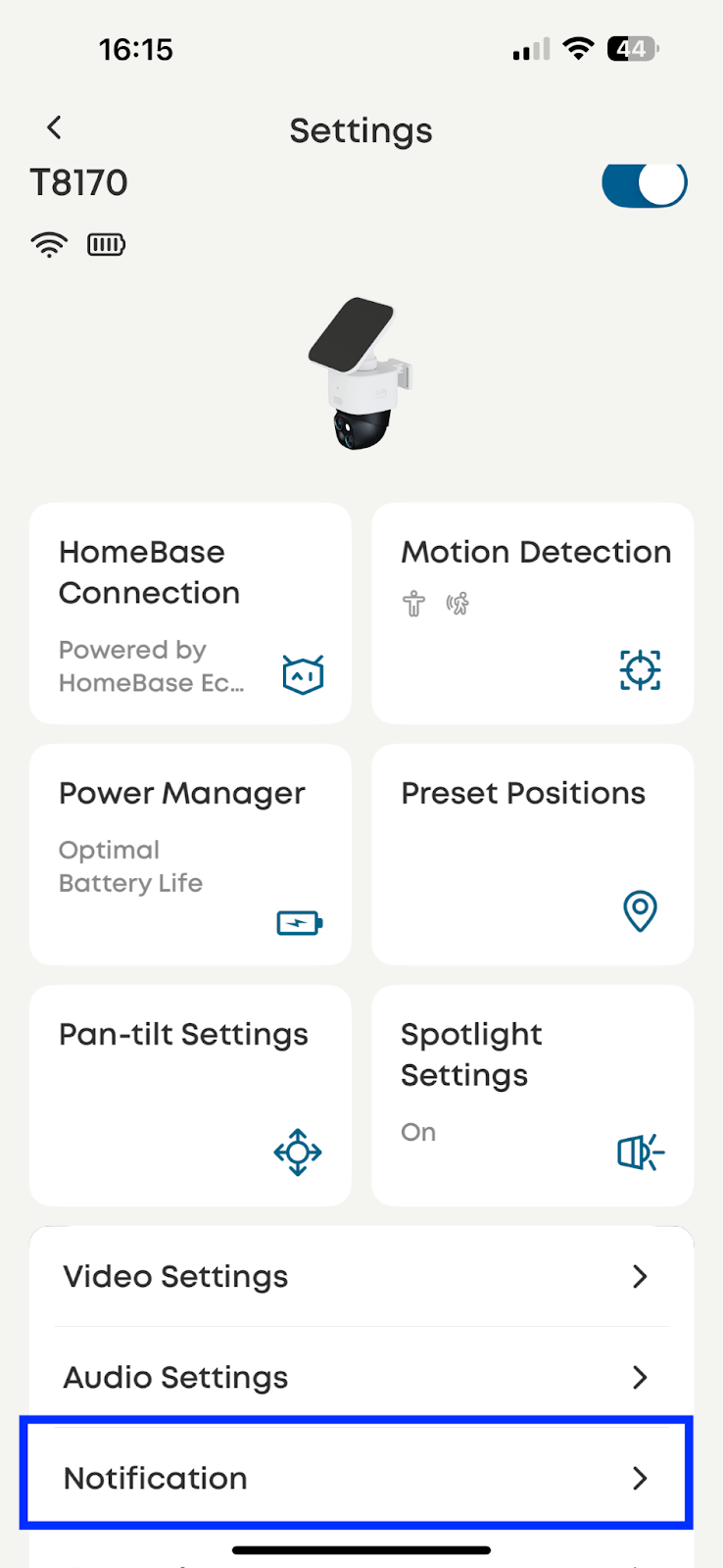
Sie finden die Kamera-Benachrichtigungseinstellungen wie folgt:
-
Öffnen Sie die eufy App
-
Klicken Sie auf das Drei-Punkte-Symbol in der Kameravorschau →
-
Klicken Sie auf das Zahnradsymbol →
-
„Benachrichtigung“
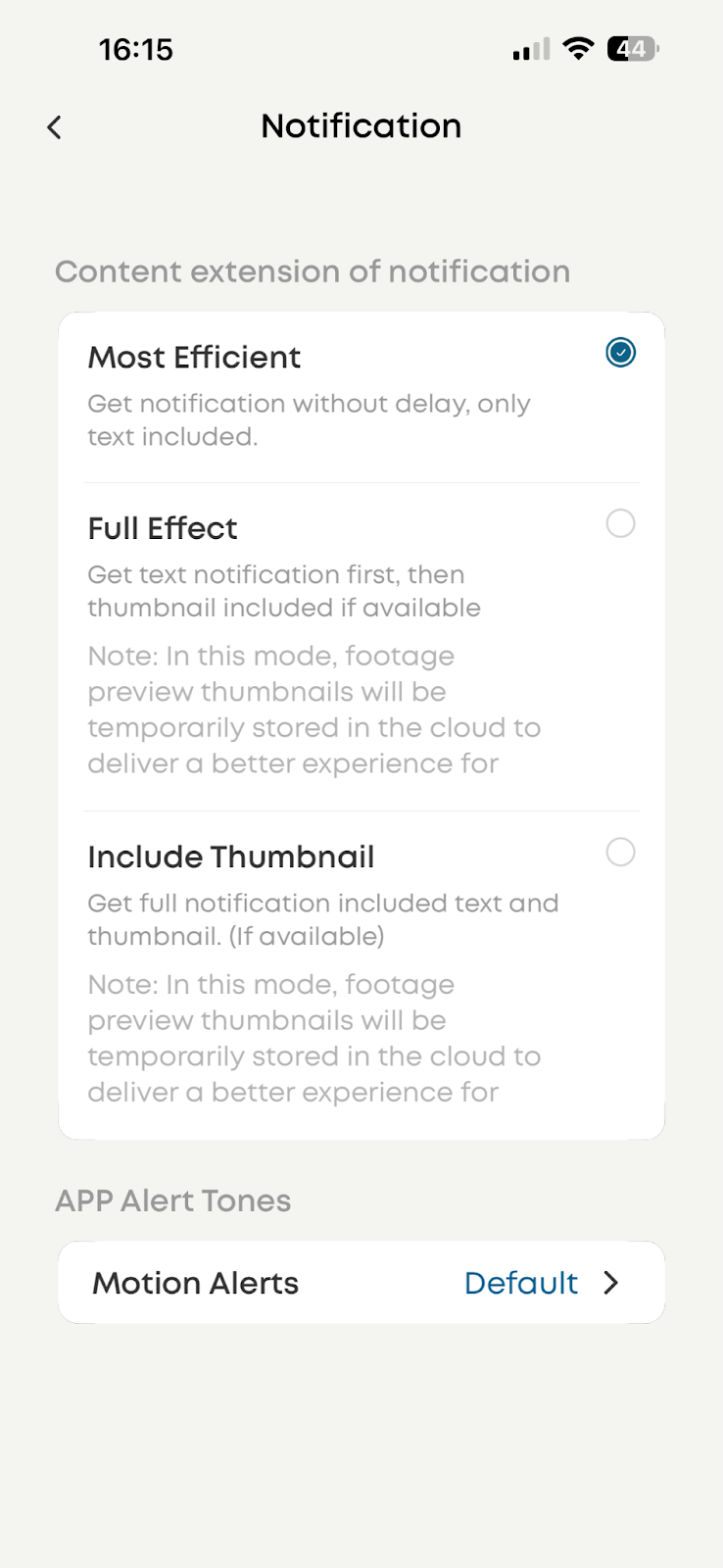
Wenn Sie weitere Fragen zu unserem Produkt haben, können Sie uns jederzeit kontaktieren.


![[EN-Video] Einführung in die eufy Video Doorbell 2K (batteriebetrieben)](https://img.youtube.com/vi/PQ4cPFUbkd0/hqdefault.jpg)

![[EN-Video]eufy Clean G+ Serie: Fehlerbehebung, wenn der RoboVac keinen Staub mehr aufnimmt](https://dz02g1kgtiysz.cloudfront.net/deals/files/220916_092044_gstops-ts.jpg)
![[EN-Video] eufy Clean G+ Series: Unboxing Video](https://dz02g1kgtiysz.cloudfront.net/deals/files/220916_092045_gunboxing.jpg)
![[EN-Video] eufyCam 2C Einführungsvideo](https://img.youtube.com/vi/fIXeFjO8JZA/hqdefault.jpg)
![[EN-Video] eufyCam 2 Einführungsvideo](https://img.youtube.com/vi/FzHMqEyt7rU/hqdefault.jpg)


