Ein Wasser- und Frostsensor ist ein intelligentes Gerät, das zur Erkennung von Lecks, Überschwemmungen und Frosttemperaturen entwickelt wurde. Er hilft, Wasserschäden und Rohrbrüche im Haus zu verhindern. Der Sensor misst Feuchtigkeit oder extreme Kälte und sendet Echtzeitwarnungen an die Hausbesitzer über die eufy App. Er eignet sich besonders für die Platzierung in der Nähe von Warmwasserbereitern, Waschbecken, Kellern und Rohren. Diese Sensoren bieten frühzeitige Warnungen, sodass Sie schnell reagieren und teure Reparaturen vermeiden können. Der Sensor verfügt über eine lange Batterielaufzeit, kabellose Verbindung und Integration mit den eufy Systemen für erweiterten Schutz.
Vorbereitung
Vor der Installation des Wasser- und Frostsensors E20 registrieren Sie Ihr eufy Konto und richten Sie die HomeBase Professional S1 laut Anleitung ein.
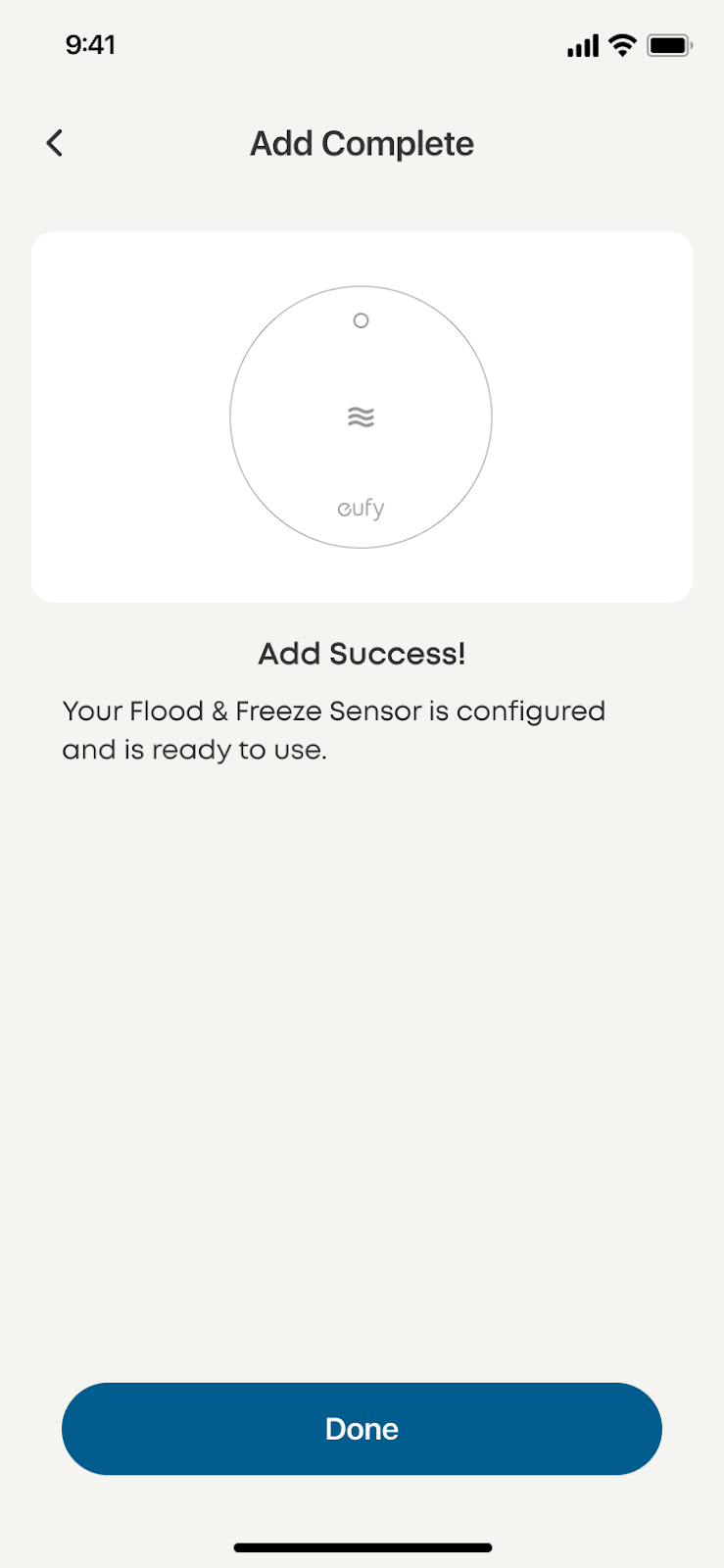
Wasser- und Frostsensor E20 zur eufy App hinzufügen
Schritt 1: Melden Sie sich bei Ihrem eufy Konto an
-
Öffnen Sie die eufy App auf Ihrem Handy.
-
Melden Sie sich in Ihrem eufy Konto an. Falls Sie noch kein Konto besitzen, erstellen Sie eines direkt in der App und folgen Sie den Registrierungsanweisungen.
Schritt 2: Wasser- und Frostsensor hinzufügen
-
Tippen Sie auf dem Hauptbildschirm der App oben rechts auf das „+“-Symbol.
-
Wählen Sie unter „Sicherheit“ das „Alarmsystem“, dann den eufy Wasser- und Frostsensor und das entsprechende Zuhause (wo sich Ihr HomeBase Professional befindet)..
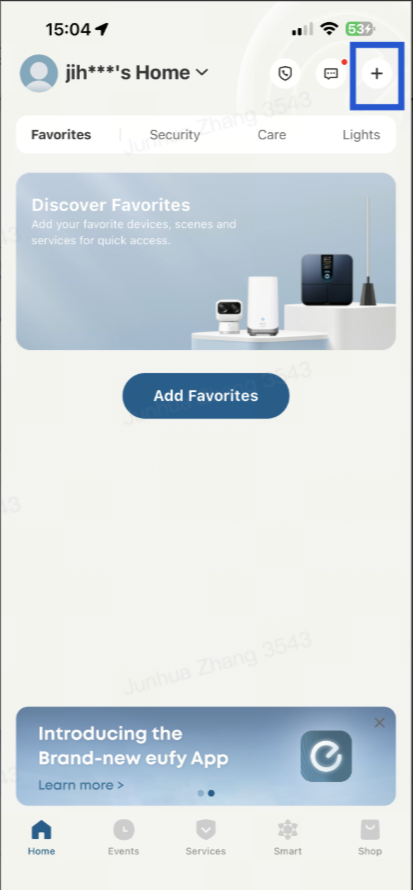
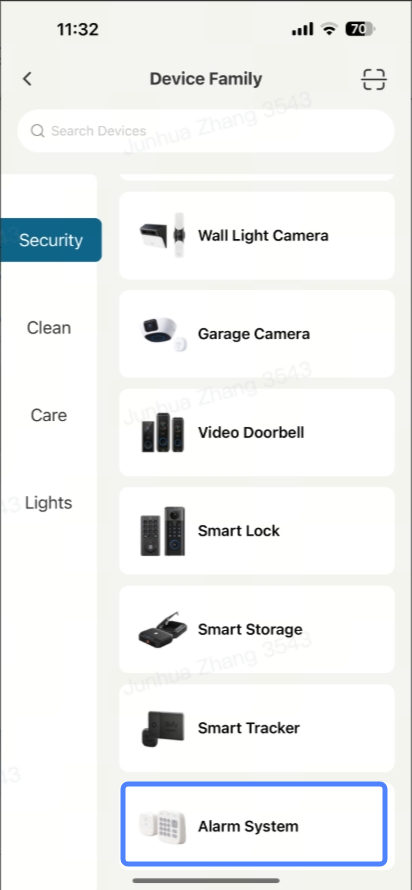
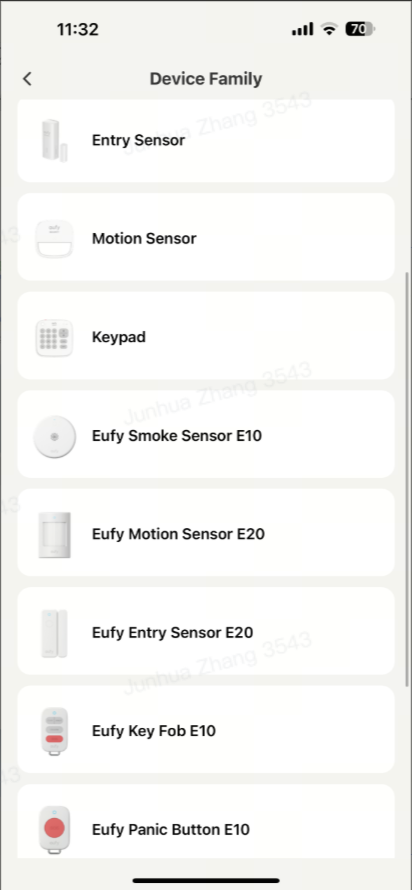
Schritt 3: Wasser- und Frostsensor mit HomeBase Professional S1 verbinden
-
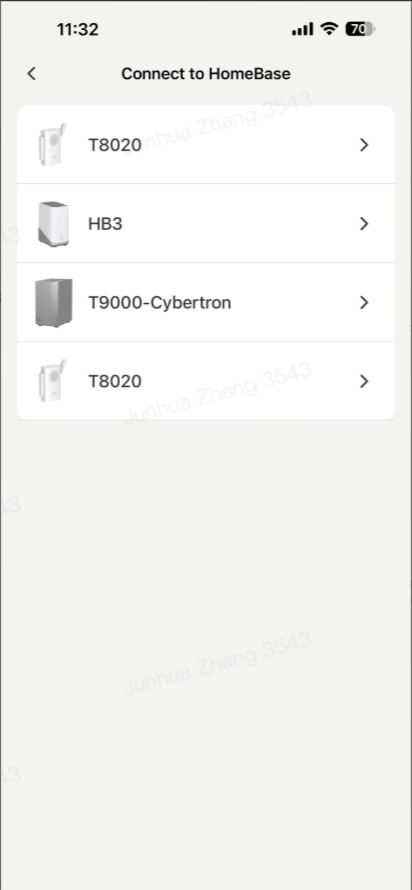
Fügen Sie den Wasser- und Frostsensor E20 unter dem ausgewählten Zuhause hinzu (wo Ihr HomeBase Pro platziert ist).
-
Wählen Sie das bereits eingerichtete HomeBase Professional S1 aus.
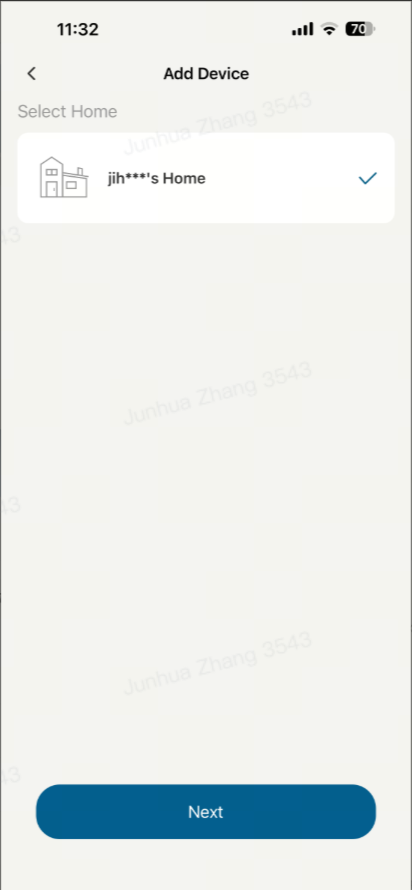
Schritt 4: Wasser- und Frostsensor koppeln
-
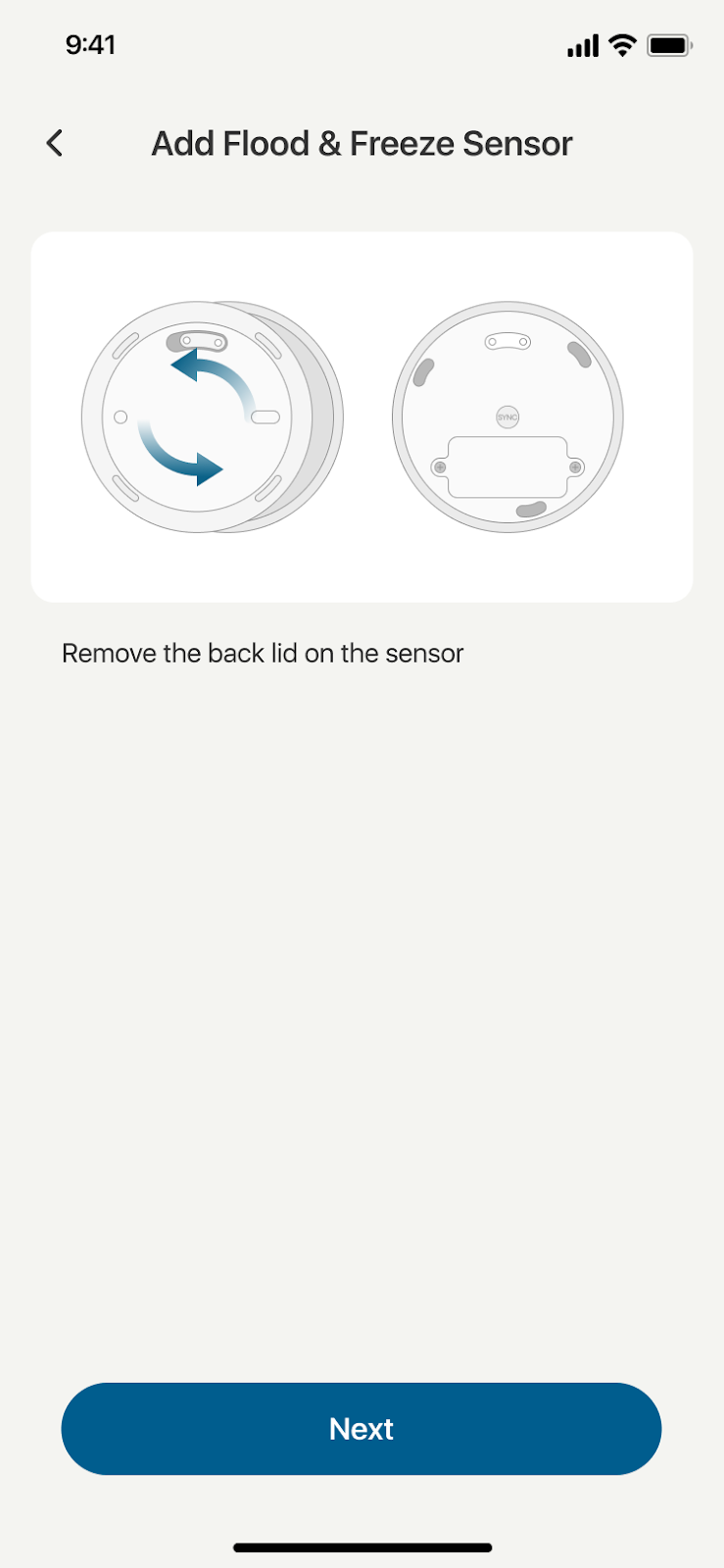
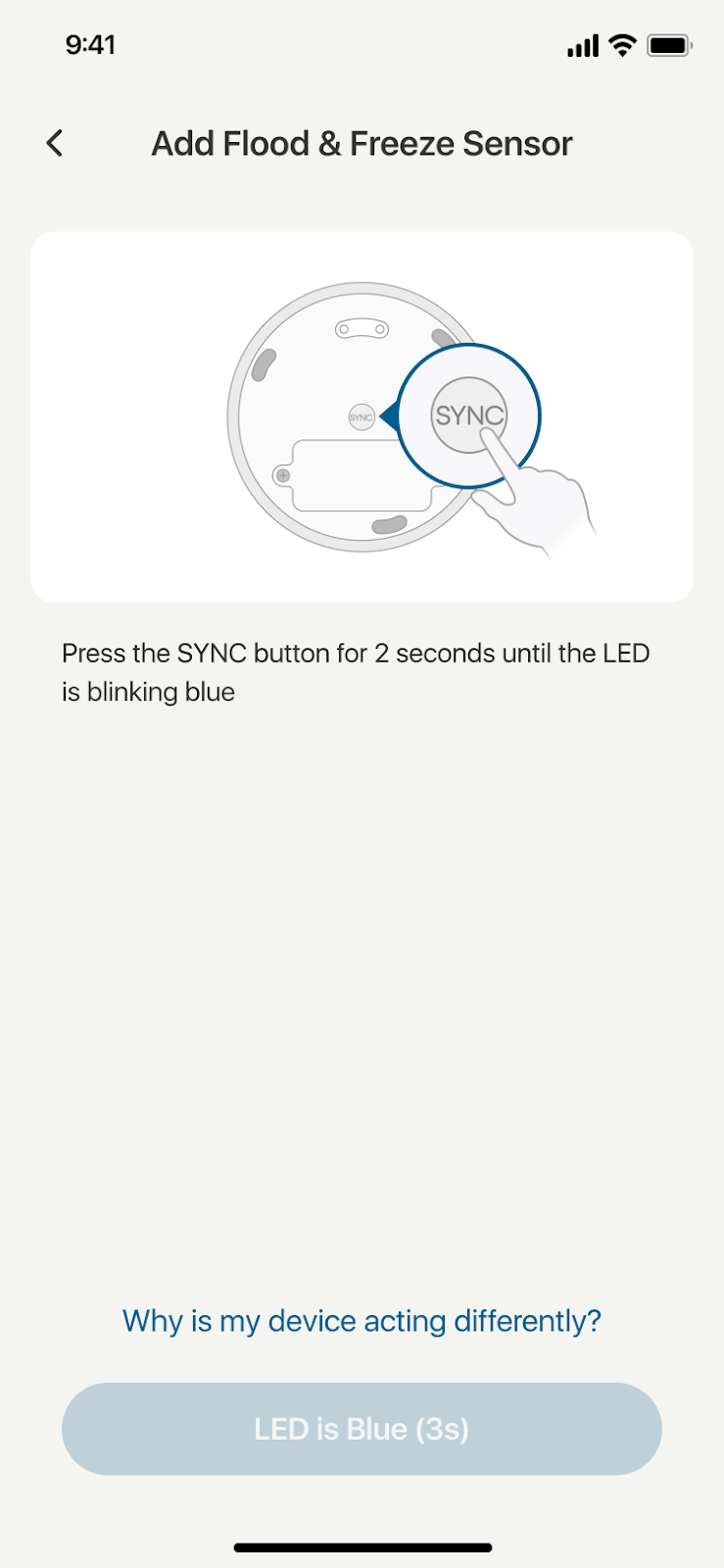
Stellen Sie sicher, dass der Sensor mit Strom versorgt wird, und drücken Sie die Synchronisieren-Taste für mindestens zwei Sekunden, bis die LED blau blinkt.
-
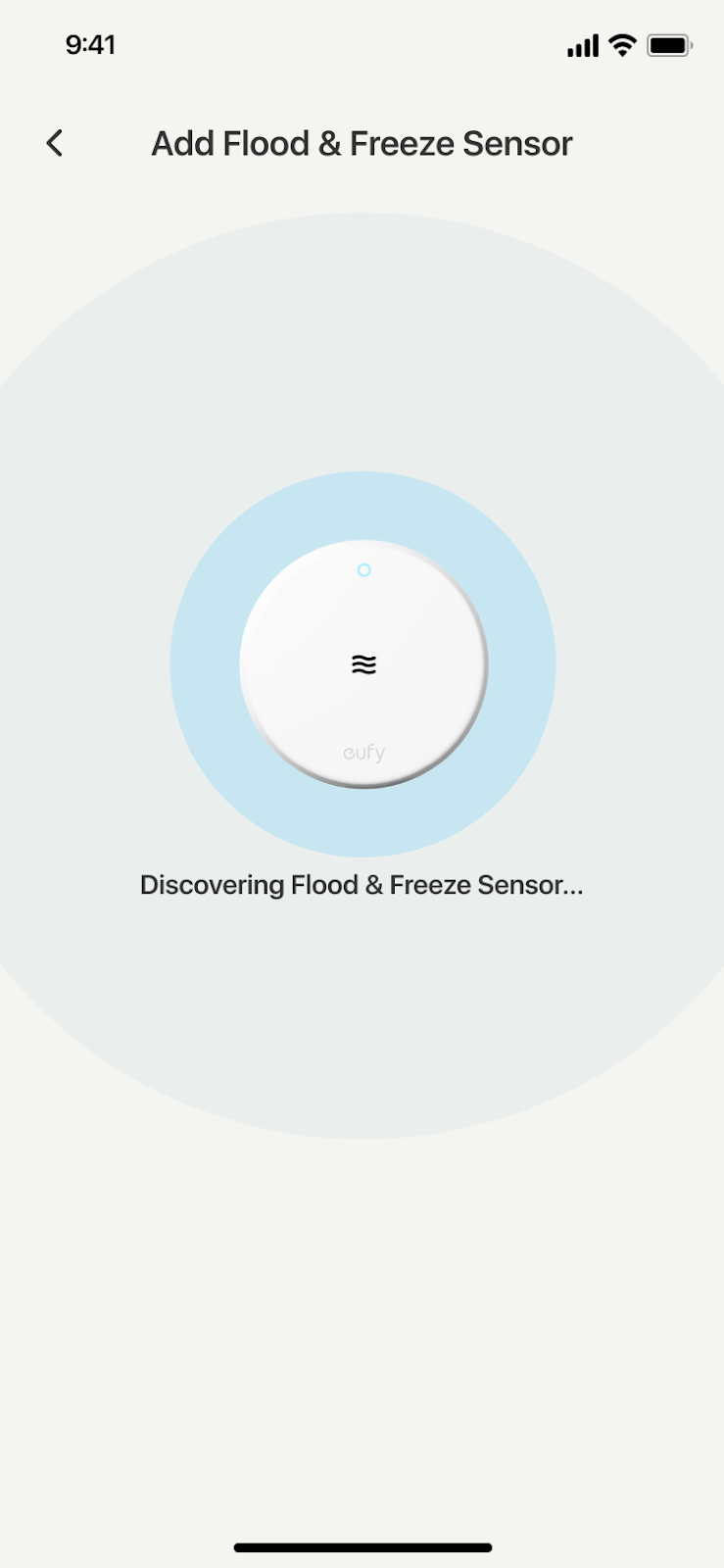
Die LED blinkt blau, bleibt 1 Minute aktiv und hört innerhalb von 5 Sekunden nach erfolgreicher Verbindung auf zu blinken.
-
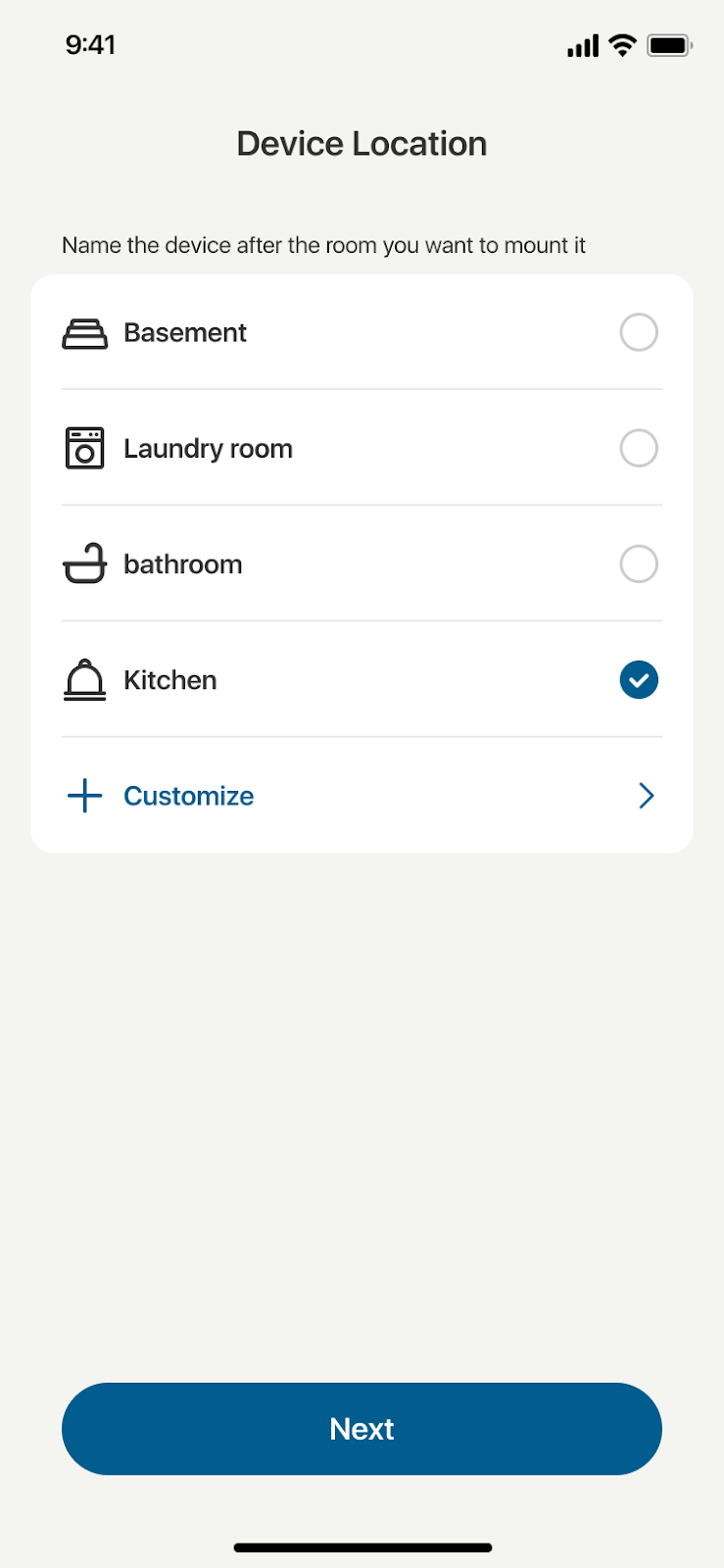
Nach erfolgreicher Kopplung können Sie den Gerätestandort festlegen.
Wasser- und Frostsensor installieren
Schritt 1: Bevorzugte Installationsmethode wählen
-
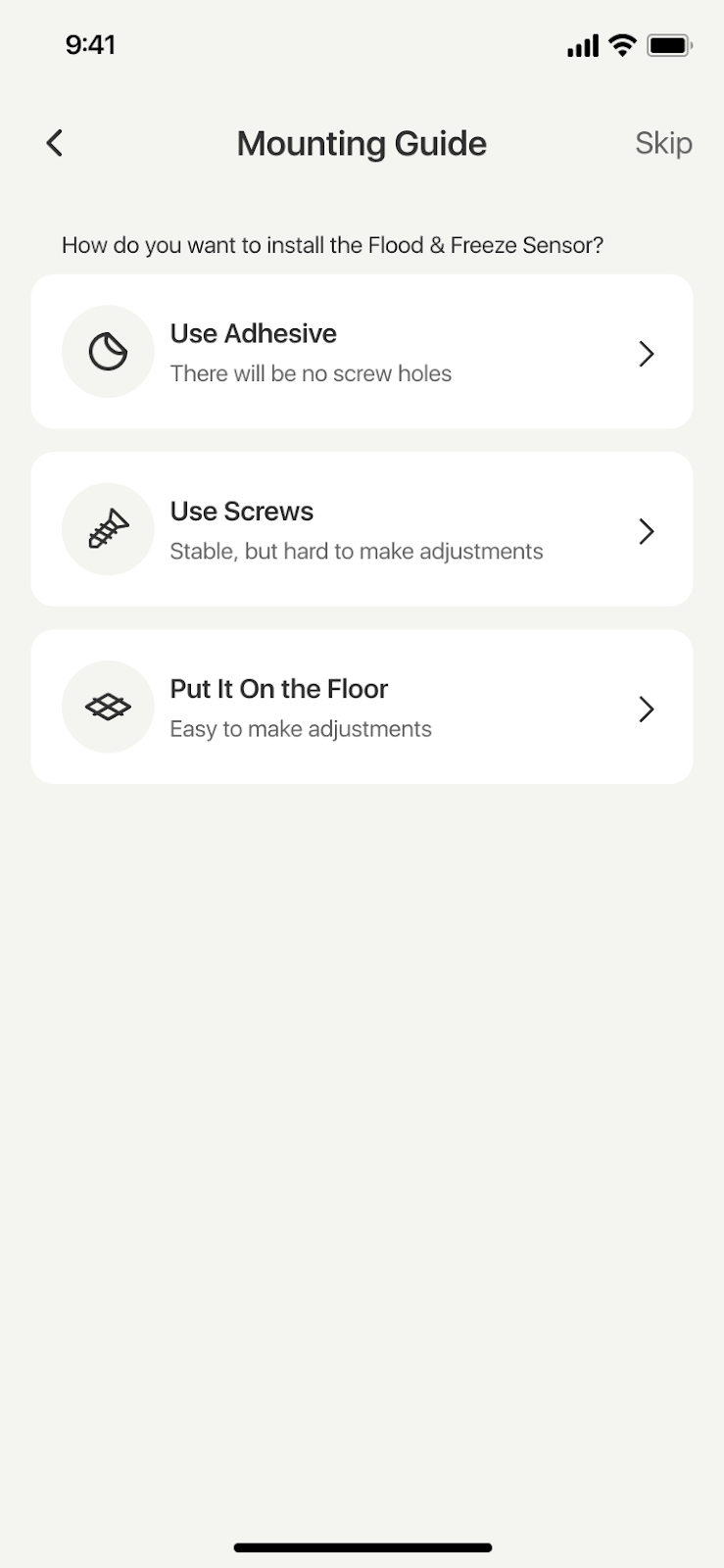
Nach erfolgreicher Kopplung klicken Sie auf „Weiter“ und sehen die Installationshinweise.
-
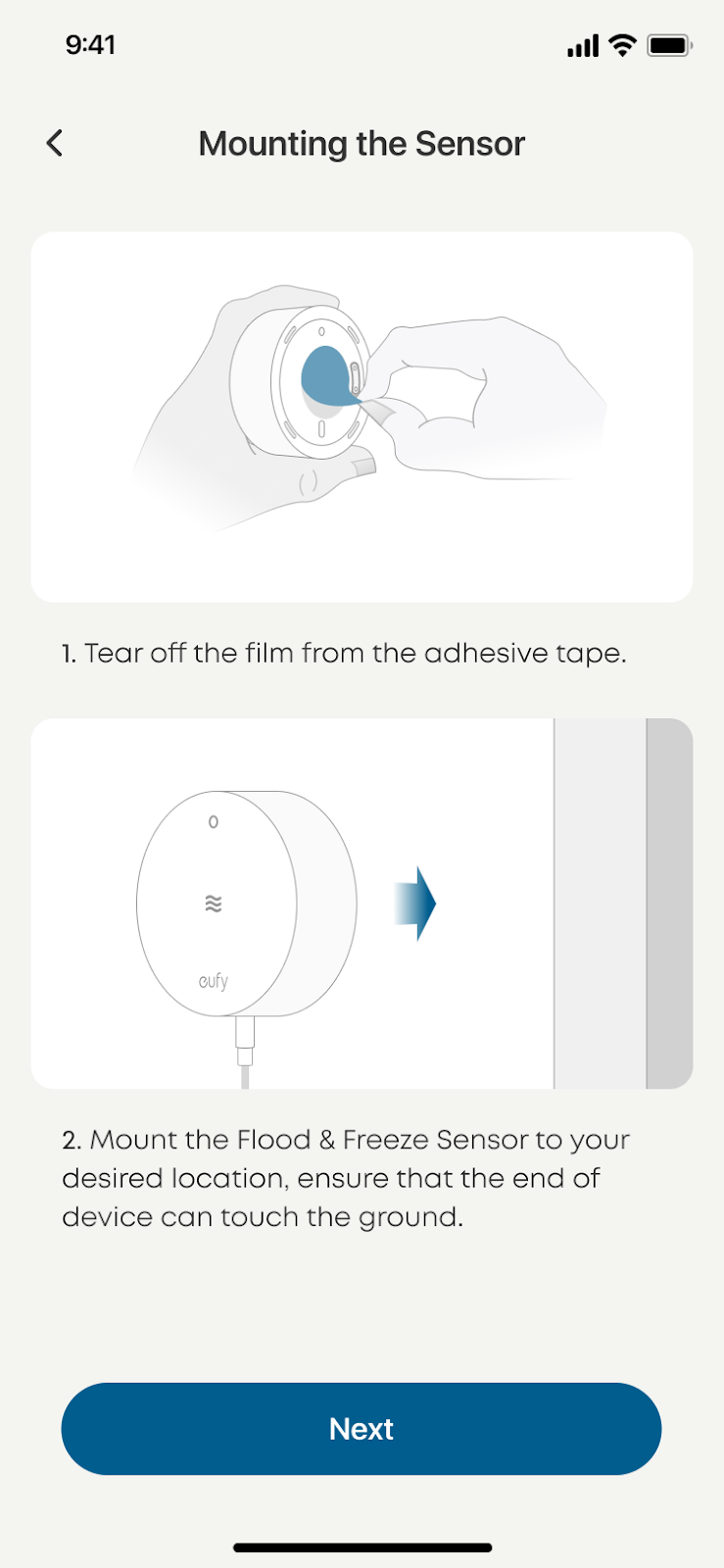
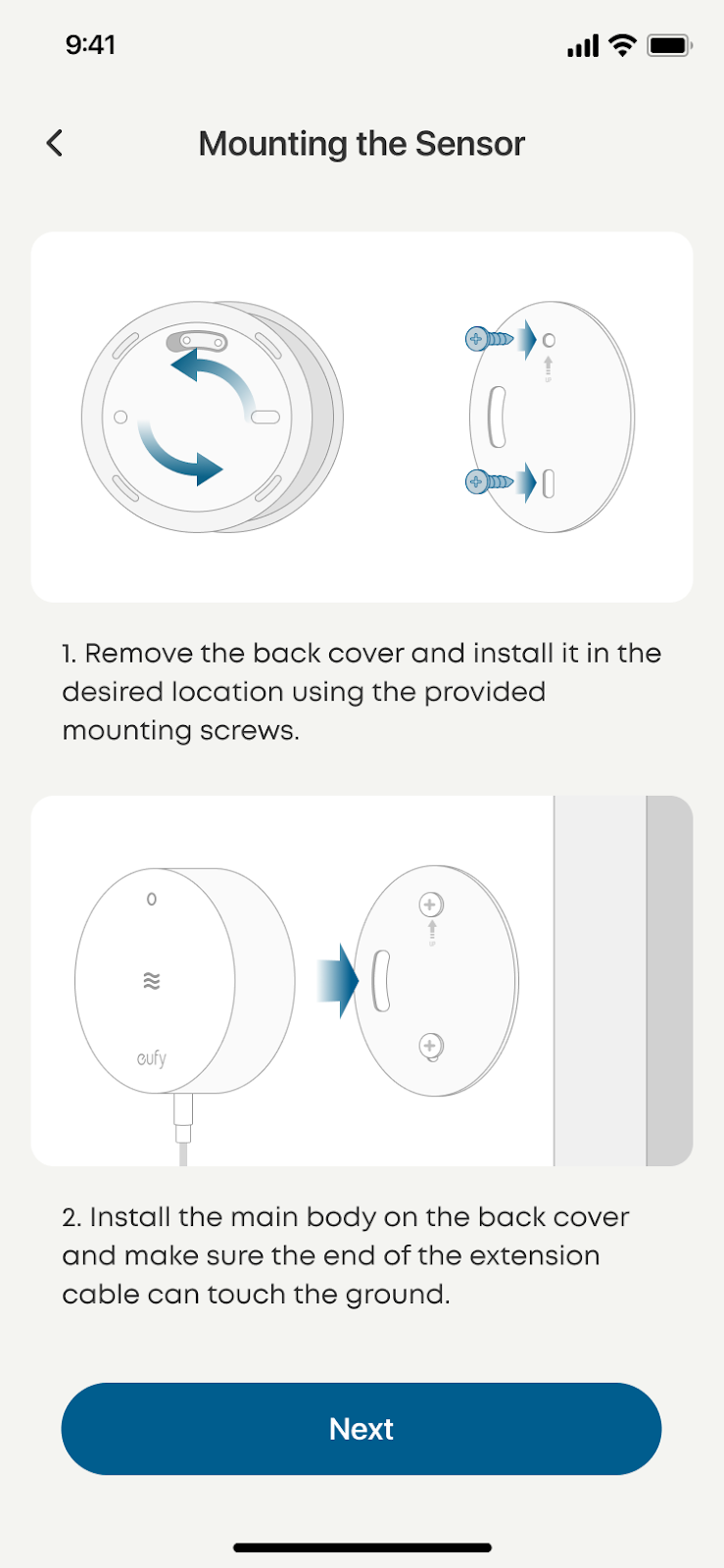
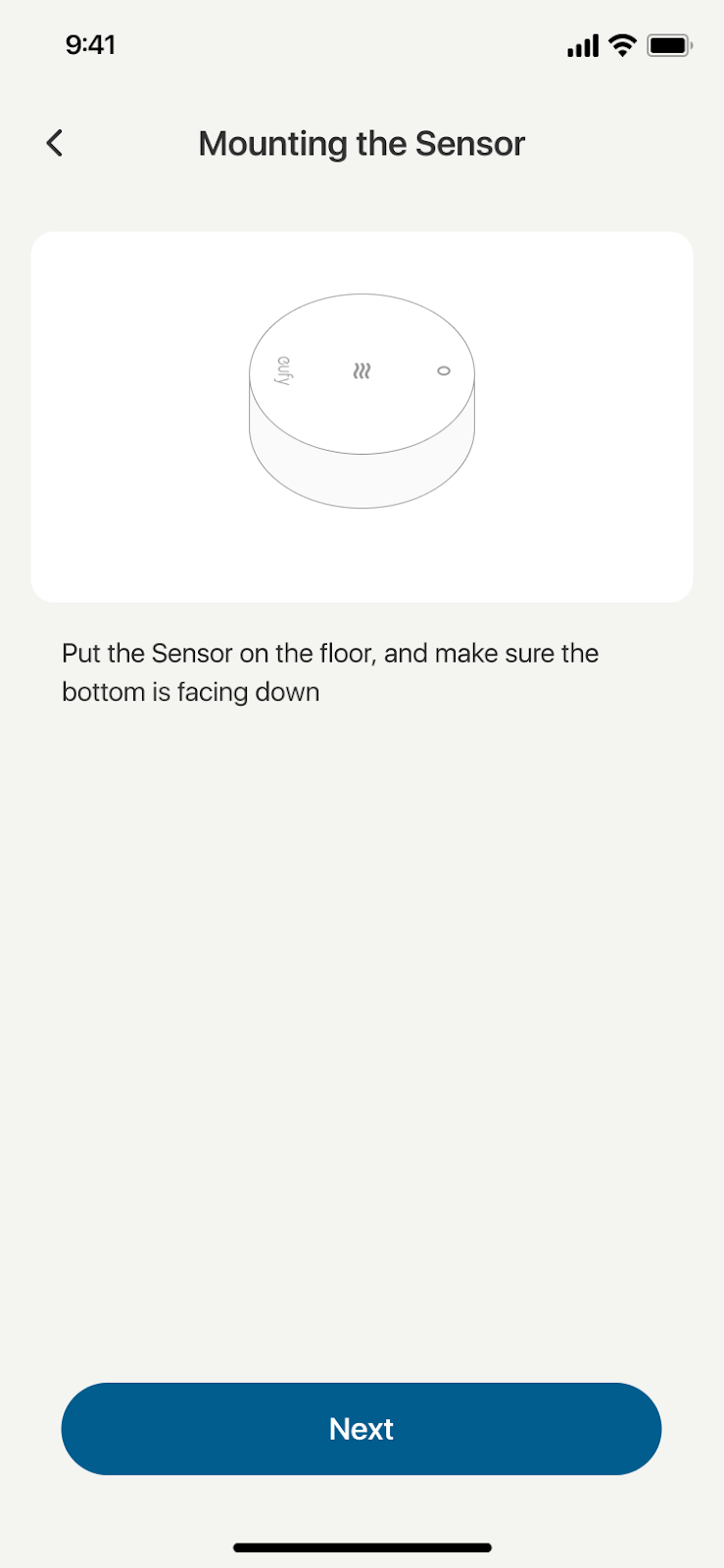
Es gibt drei Befestigungsarten: Klebeband, Schrauben oder flach auf dem Boden. Sie finden das Installations-Tutorial im Installationshandbuch oder der App.
Schritt 2: Testen Sie, ob der Wasser- und Frostsensor ordnungsgemäß funktioniert
-
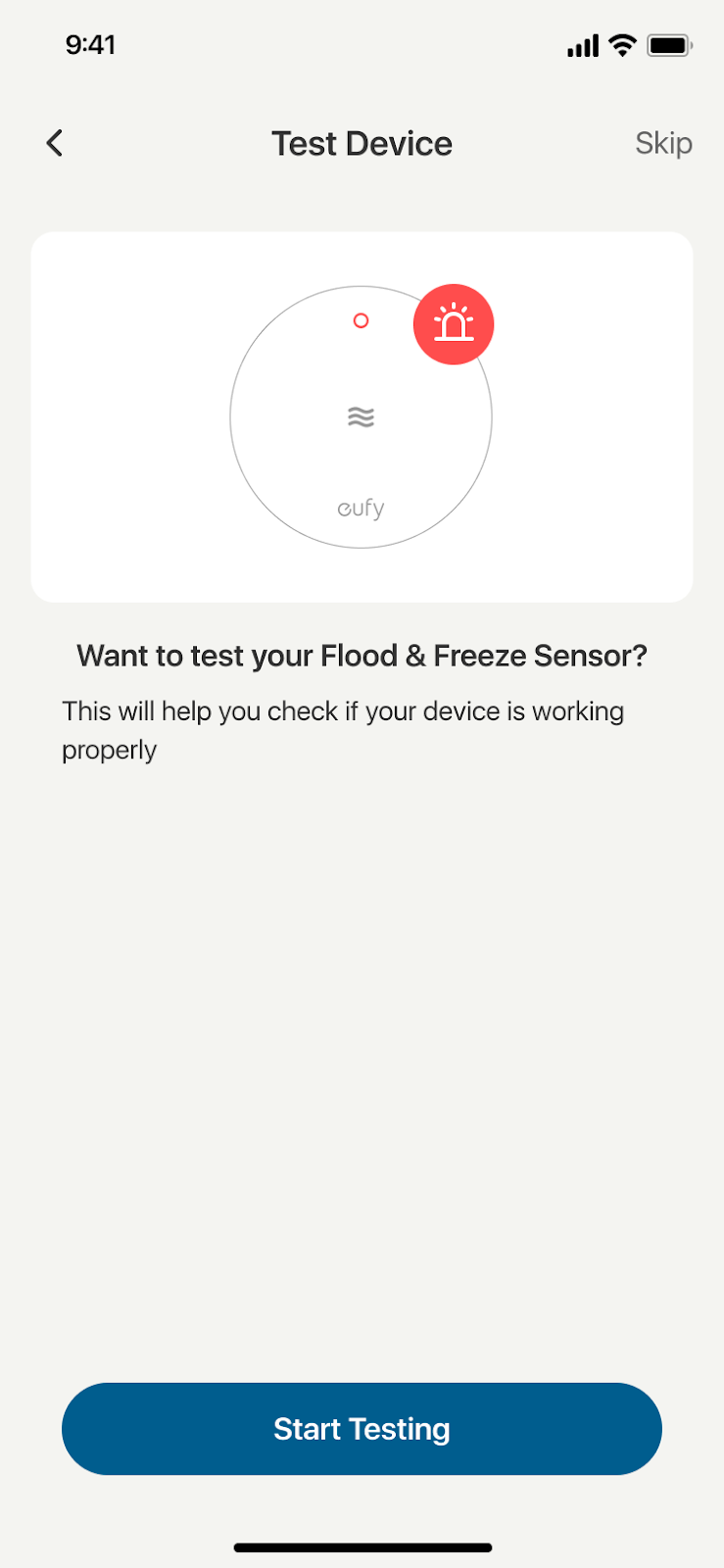
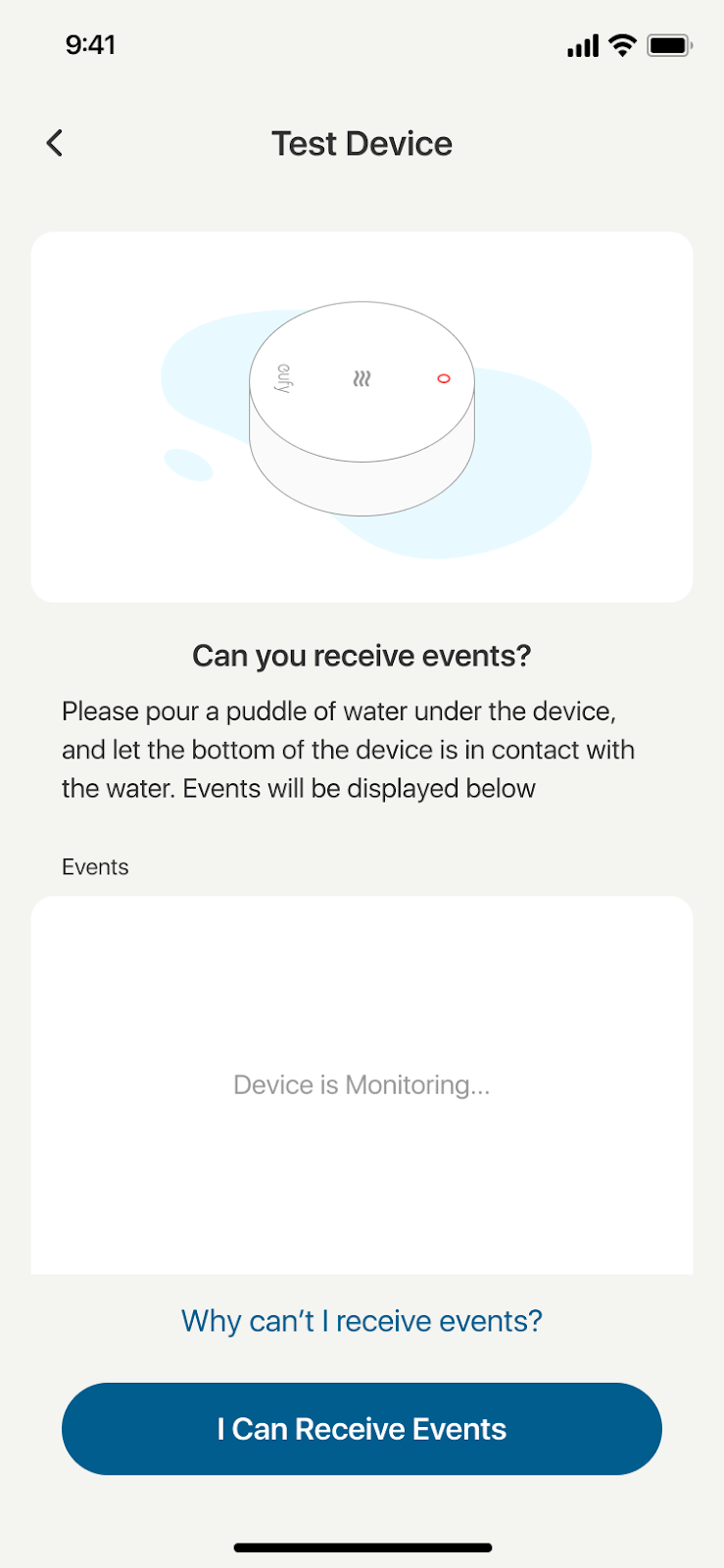
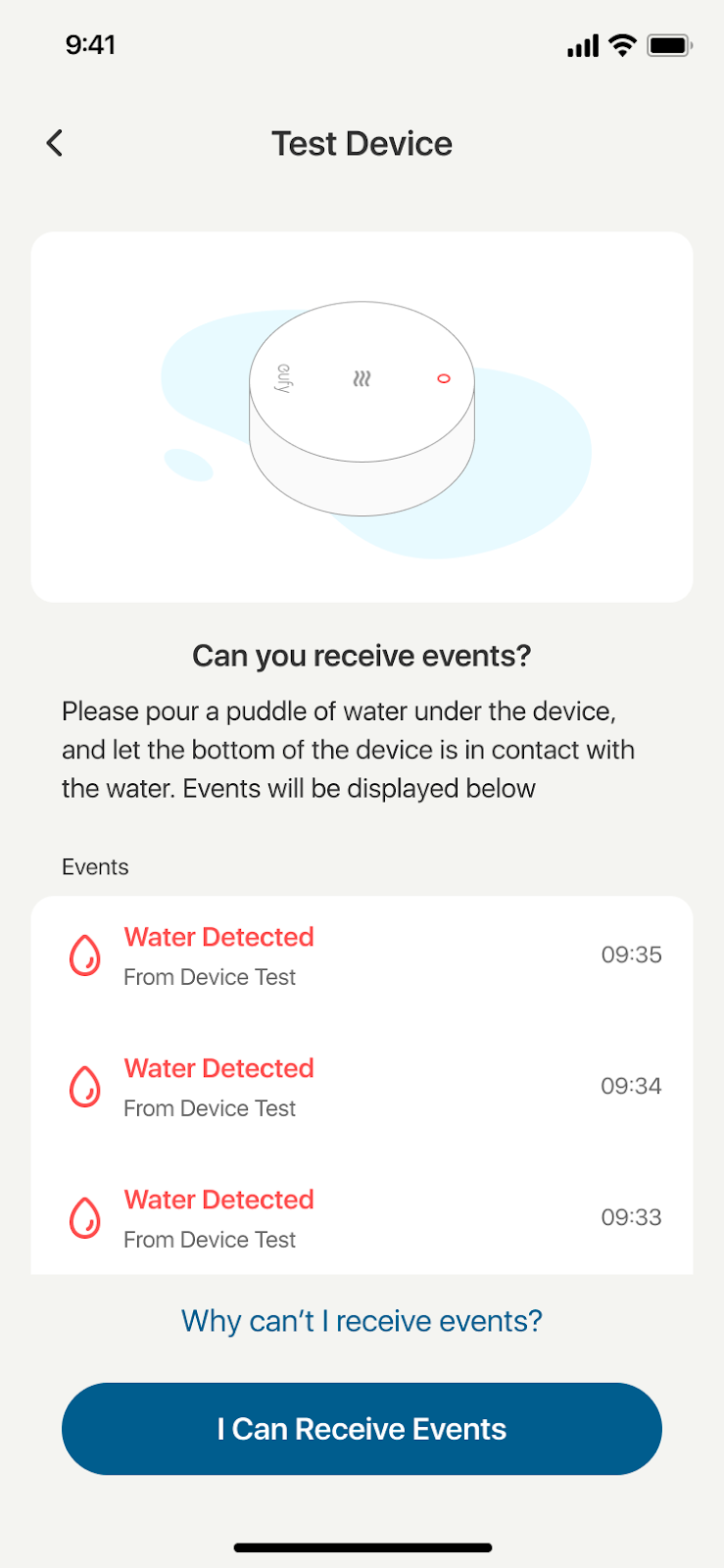
Nach der Installation sollten Sie testen, ob der Wasser- und Frostsensor ausgelöst werden kann und ob Sie eine Nachricht auf dem Handy erhalten.
-
Sollten Sie kein Ereignis empfangen, kontaktieren Sie uns bitte für Unterstützung.

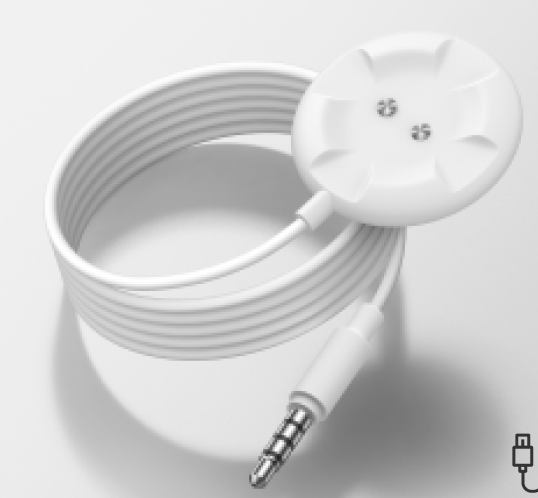
Verlängerungskabel
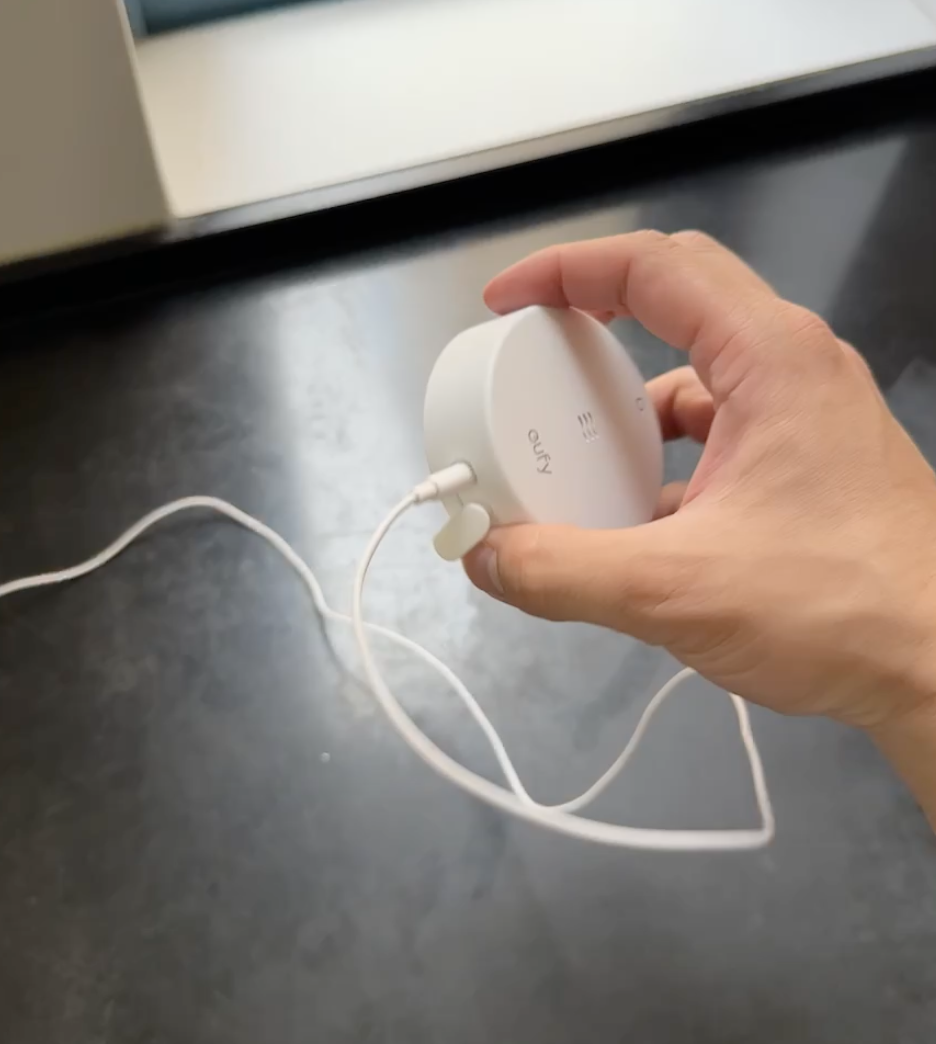
Ein Verlängerungskabel kann an die Seite des Wasser- und Frostsensor angeschlossen werden, wenn Sie die Silikonabdeckung zurückziehen, sodass die Kontakte auch in enge Räume passen.
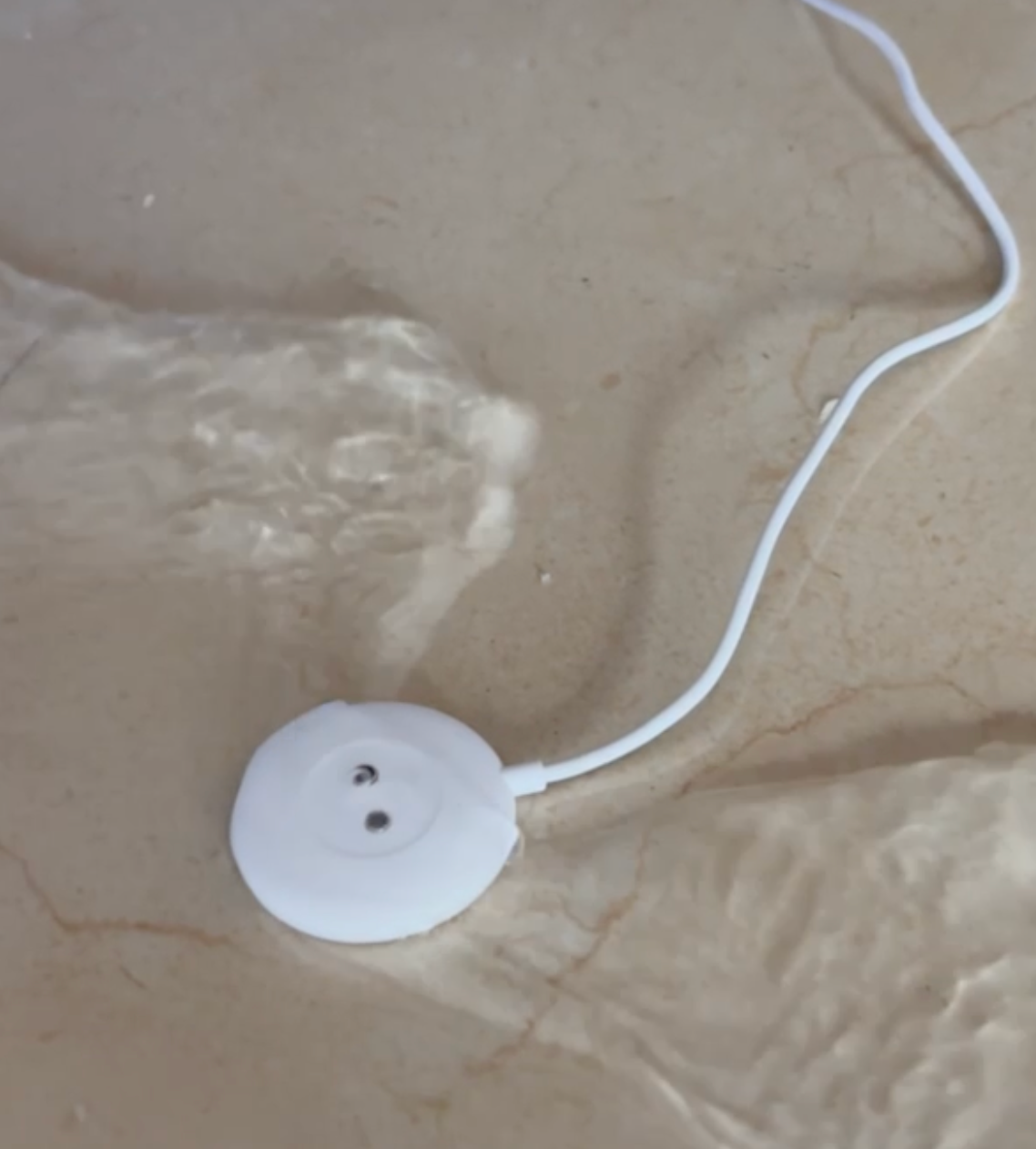
Das kleine Pad am Verlängerungskabel zeigt meist mit der Rinne nach unten zum Boden, kann aber auch vertikal in Ritzen eingesetzt werden. Der Sensor löst aus, sobald Wasser beide Metallkontakte gleichzeitig berührt.
Alarm‑Temperatur‑Einstellung
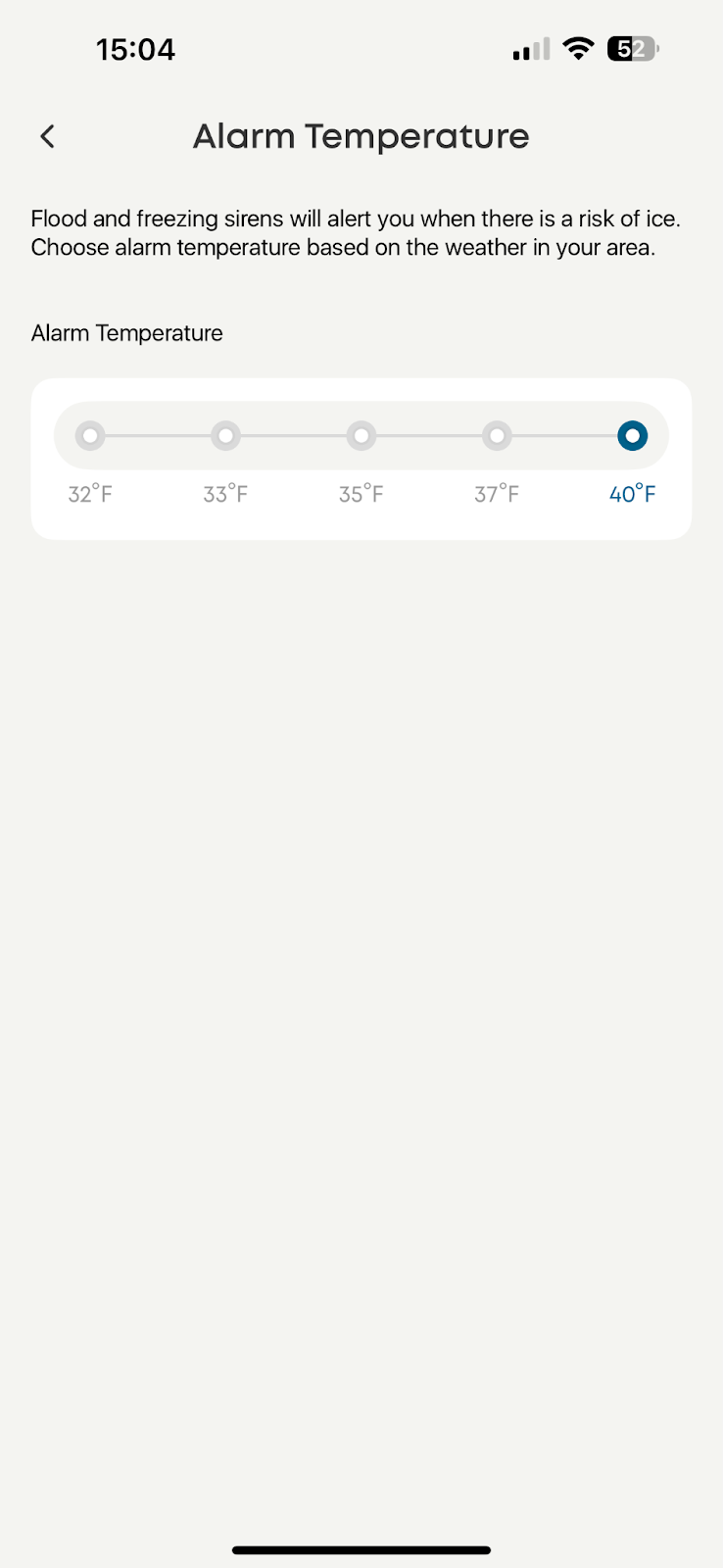
Der Sensor warnt Sie, wenn Einfrierrisiko besteht.
Es gibt fünf Auswahlmöglichkeiten: 0°C, 0,5°C, 1,5°C, 2,5°C, 4°C
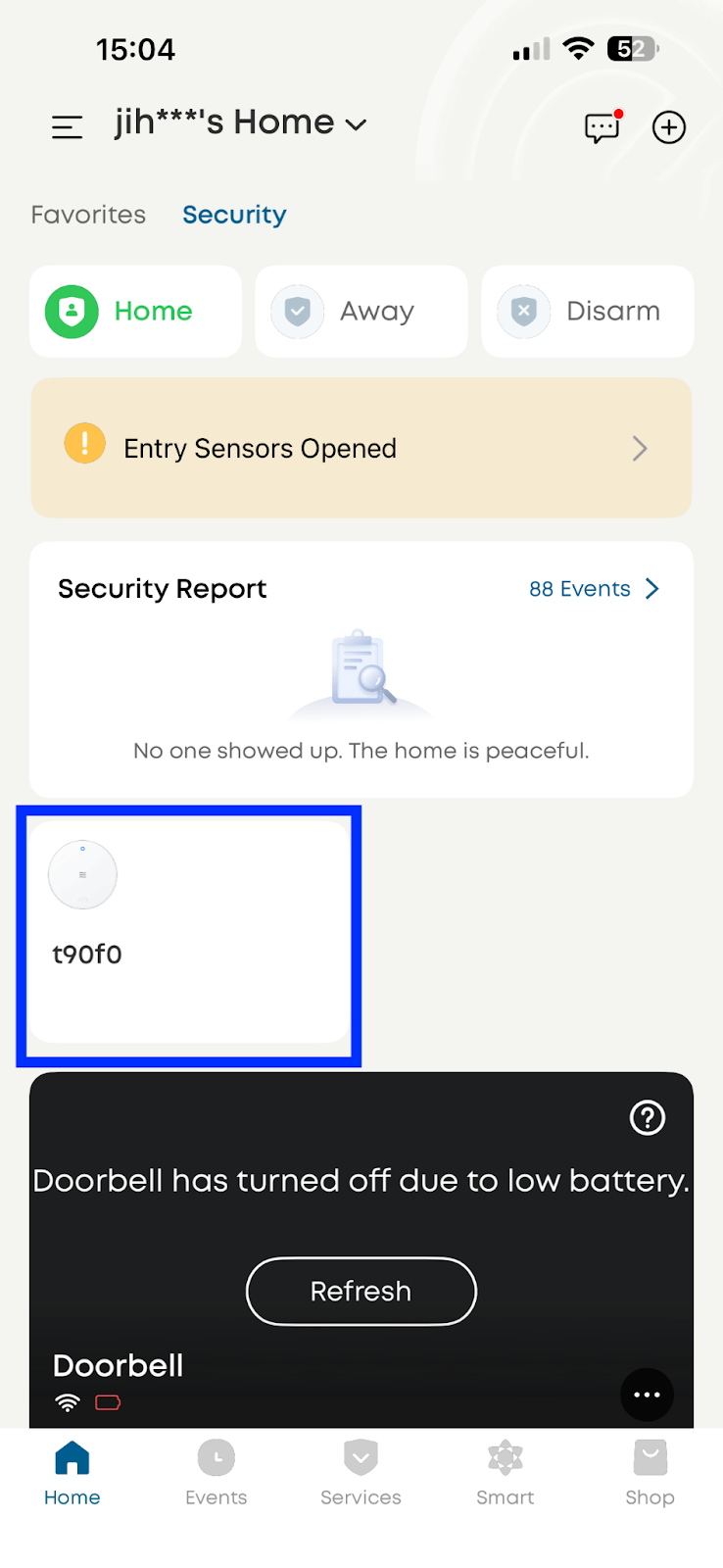
Einrichtungsschritte
-
Tippen Sie auf den Wasser- und Frostsensor E20
-
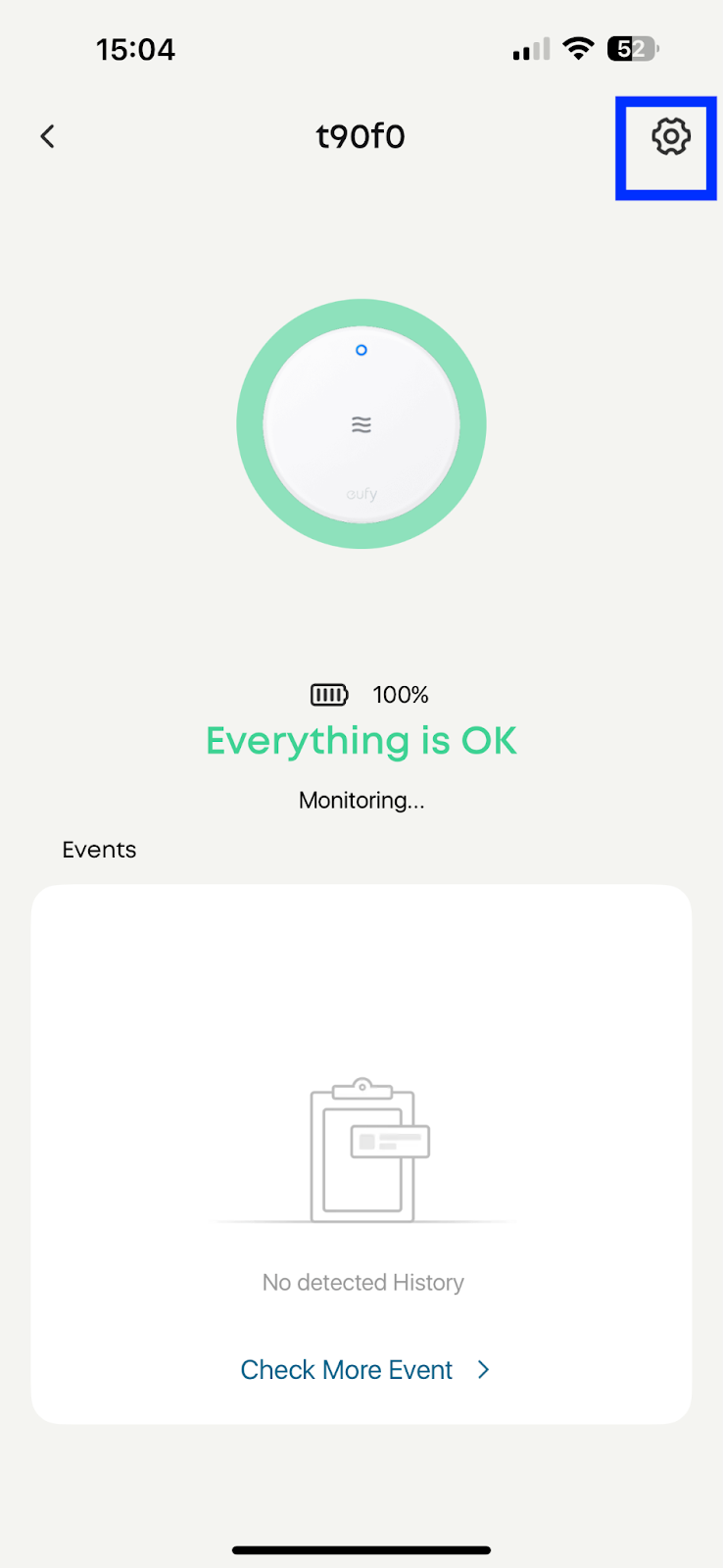
Tippen Sie oben rechts auf das Zahnrad‑Symbol
-
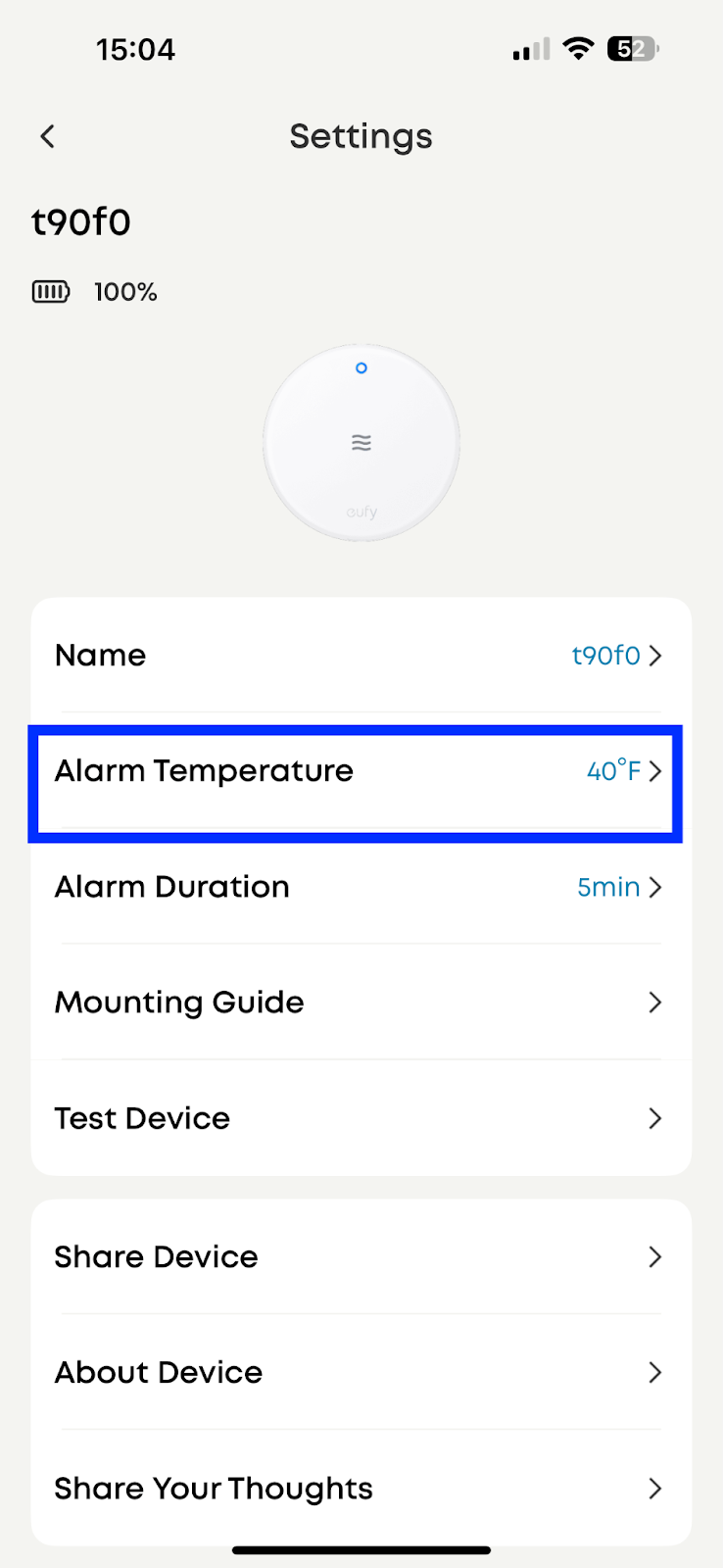
Tippen Sie auf „Alarmtemperatur“
-
Wählen Sie eine Temperatur aus: 0°C, 0,5°C, 1,5°C, 2,5°C, 4°C
Tipps zur Fehlerbehebung
Warum blinkt die LED nicht?
-
Drücken Sie die SOS-Taste etwas länger, bis die LED blinkt.
-
Überprüfen Sie, ob die Batterie korrekt mit +/− eingesetzt wurde.
-
Falls die Batterie korrekt eingesetzt ist und dennoch nicht funktioniert, ersetzen Sie sie durch eine neue Batterie und testen Sie erneut.
Statusanzeige durch verschiedene Lichter
Wenn Sie weitere Fragen zu unserem Produkt haben, können Sie uns jederzeit kontaktieren.


![[EN-Video] Einführung in die eufy Video Doorbell 2K (batteriebetrieben)](https://img.youtube.com/vi/PQ4cPFUbkd0/hqdefault.jpg)

![[EN-Video]eufy Clean G+ Serie: Fehlerbehebung, wenn der RoboVac keinen Staub mehr aufnimmt](https://dz02g1kgtiysz.cloudfront.net/deals/files/220916_092044_gstops-ts.jpg)
![[EN-Video] eufy Clean G+ Series: Unboxing Video](https://dz02g1kgtiysz.cloudfront.net/deals/files/220916_092045_gunboxing.jpg)
![[EN-Video] eufyCam 2C Einführungsvideo](https://img.youtube.com/vi/fIXeFjO8JZA/hqdefault.jpg)
![[EN-Video] eufyCam 2 Einführungsvideo](https://img.youtube.com/vi/FzHMqEyt7rU/hqdefault.jpg)


