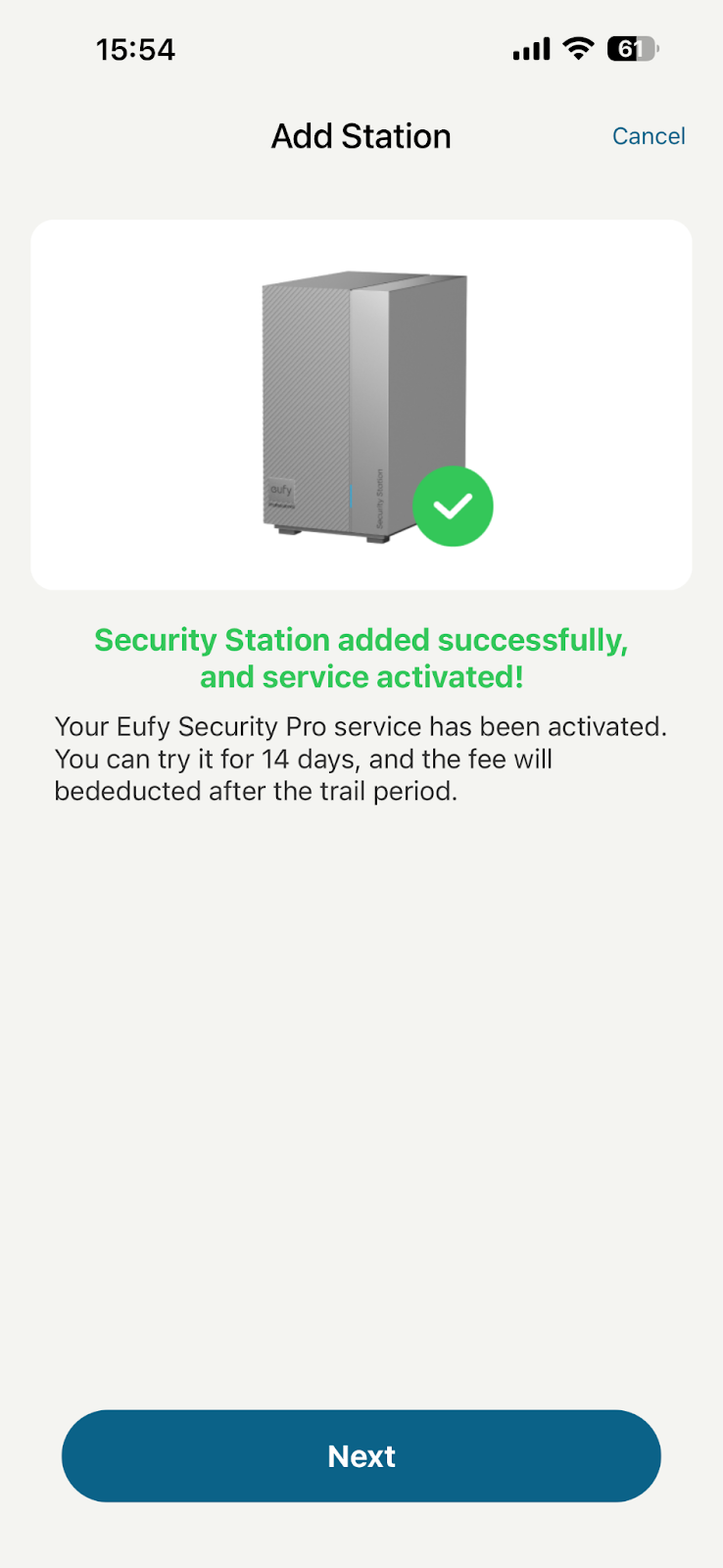
Willkommen im Eufy Security System E10! Dieser Artikel führt Sie Schritt für Schritt durch den Prozess, wie Sie Ihre HomeBase Pro S1 zur eufy App hinzufügen, damit Sie reibungslos in den Genuss des Komforts Ihrer smarten Sicherheitslösung kommen.
Schritt 1: Melden Sie sich bei Ihrem eufy Konto an
-
Öffnen Sie die eufy App auf Ihrem Smartphone.
-
Melden Sie sich mit Ihren eufy Kontodaten an. Falls Sie noch kein Konto haben, erstellen Sie eines, indem Sie dem Registrierungsprozess folgen.
Schritt 2: Fügen Sie die HomeBase Professional S1 hinzu
-
Tippen Sie auf der Startseite der App auf das „Plus“-Symbol („+“) oben rechts.
-
Wählen Sie im Bereich „Sicherheit“ die Option „Alarmsystem erstellen“ (Build Alarm System) aus.
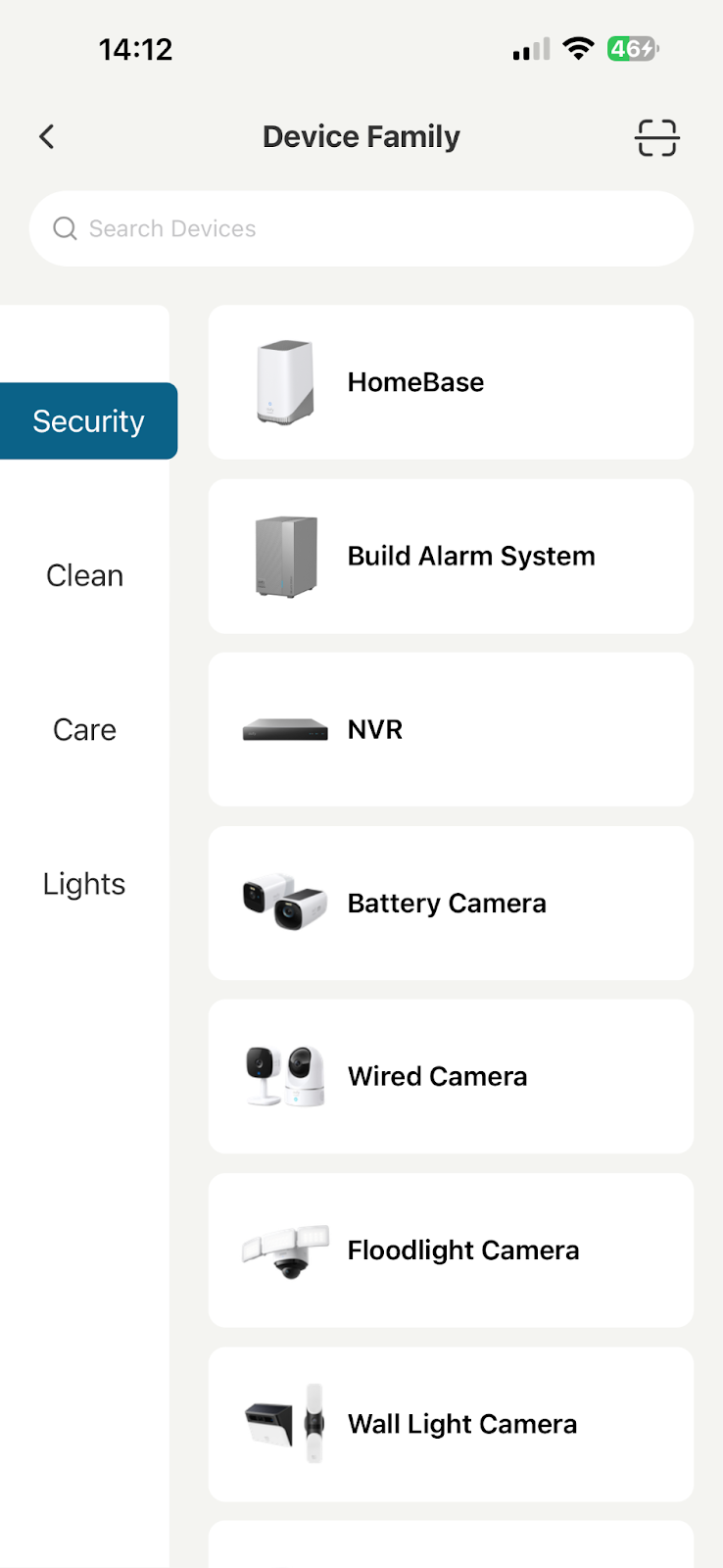
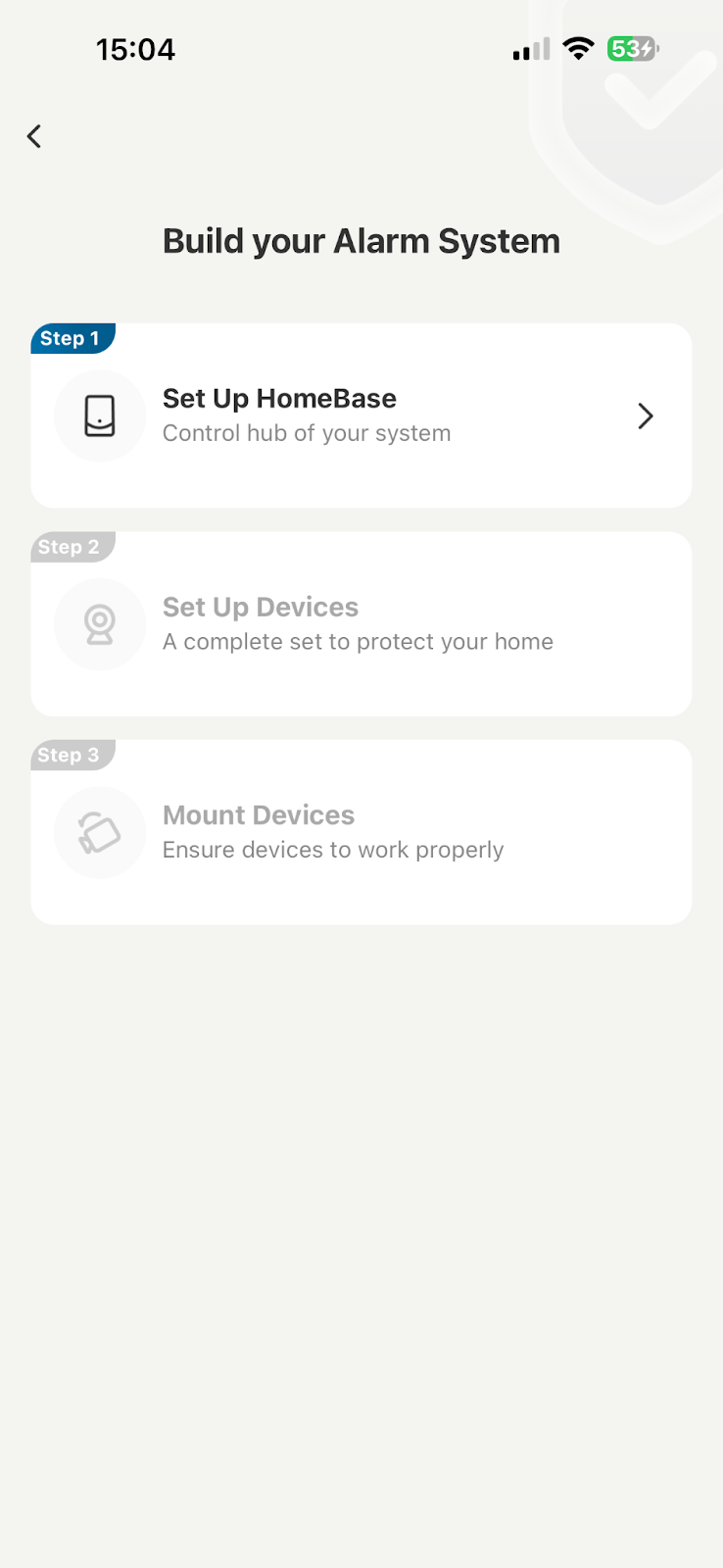
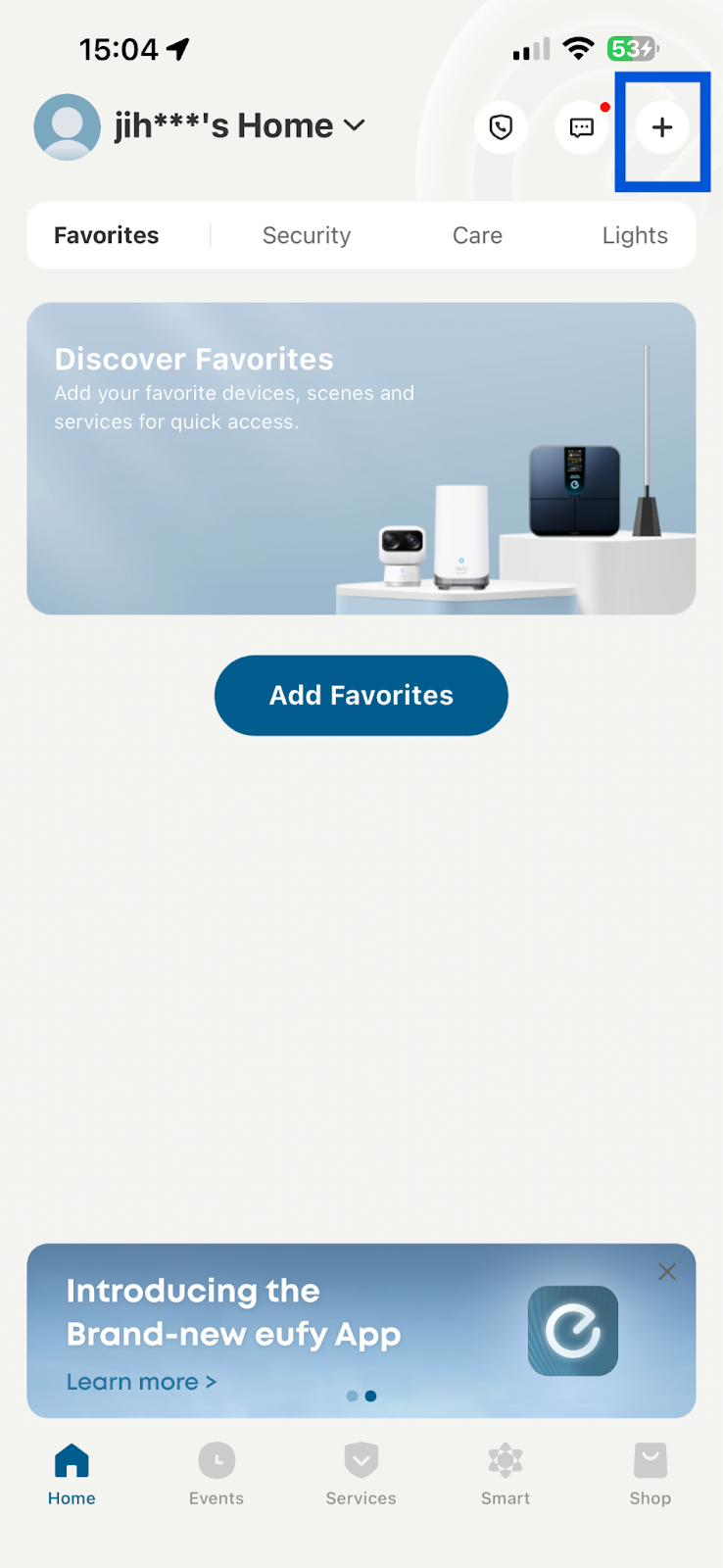
-
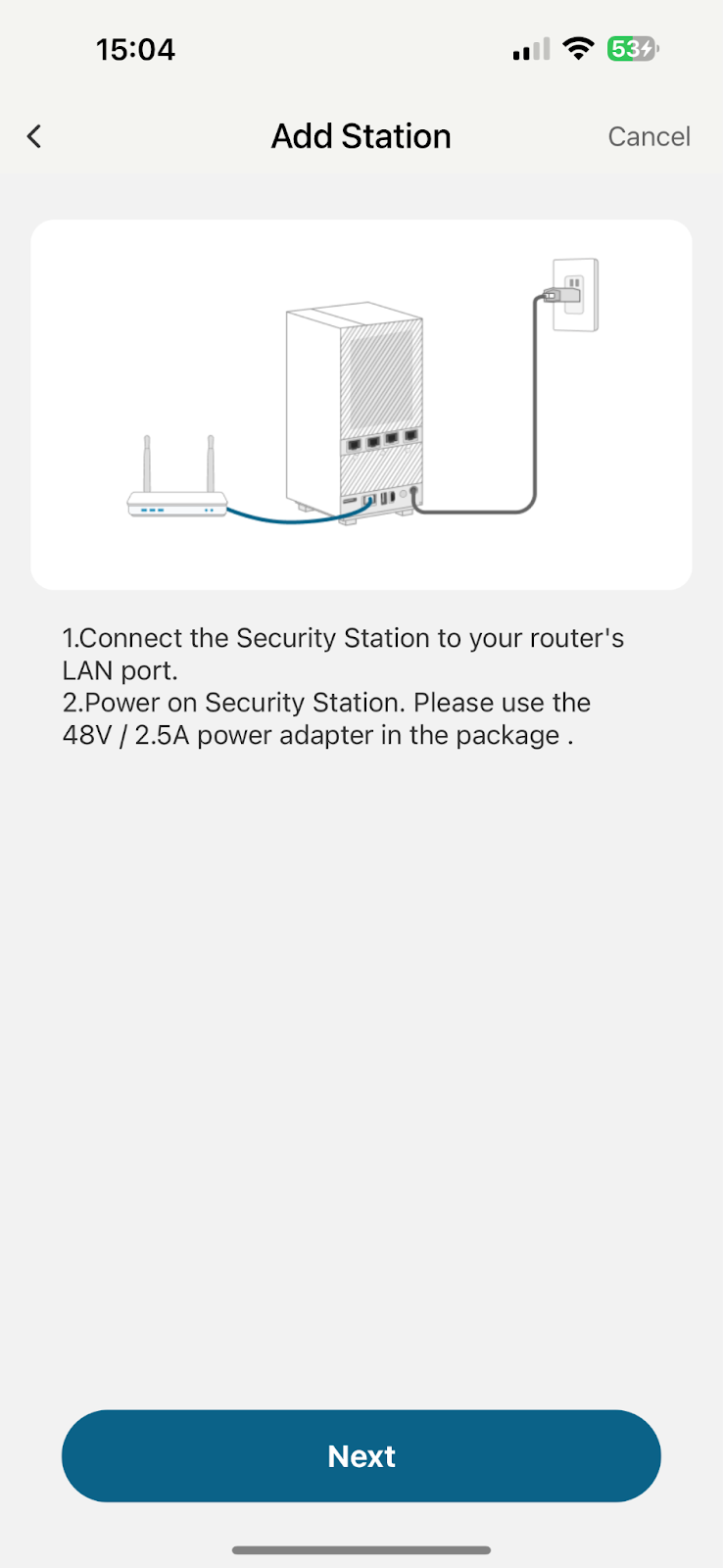
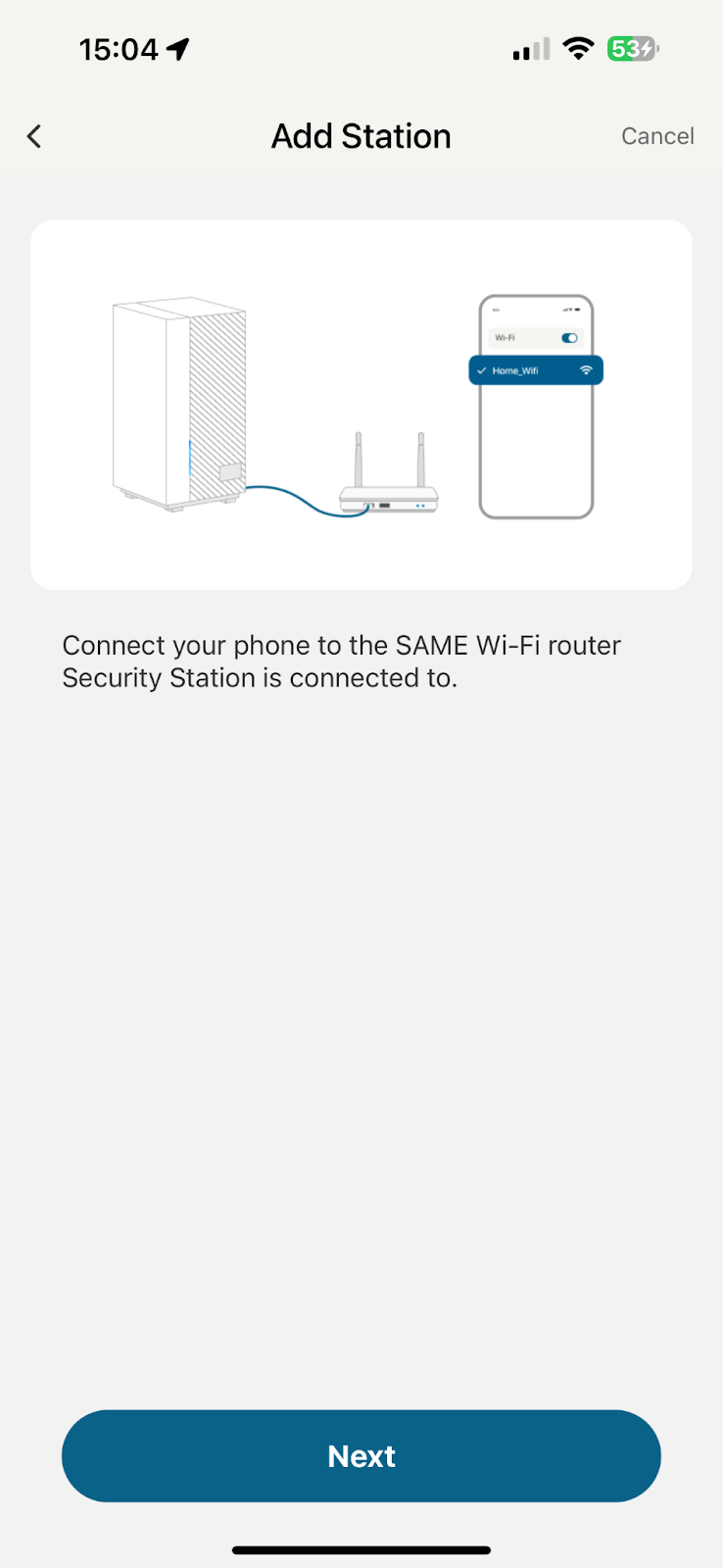
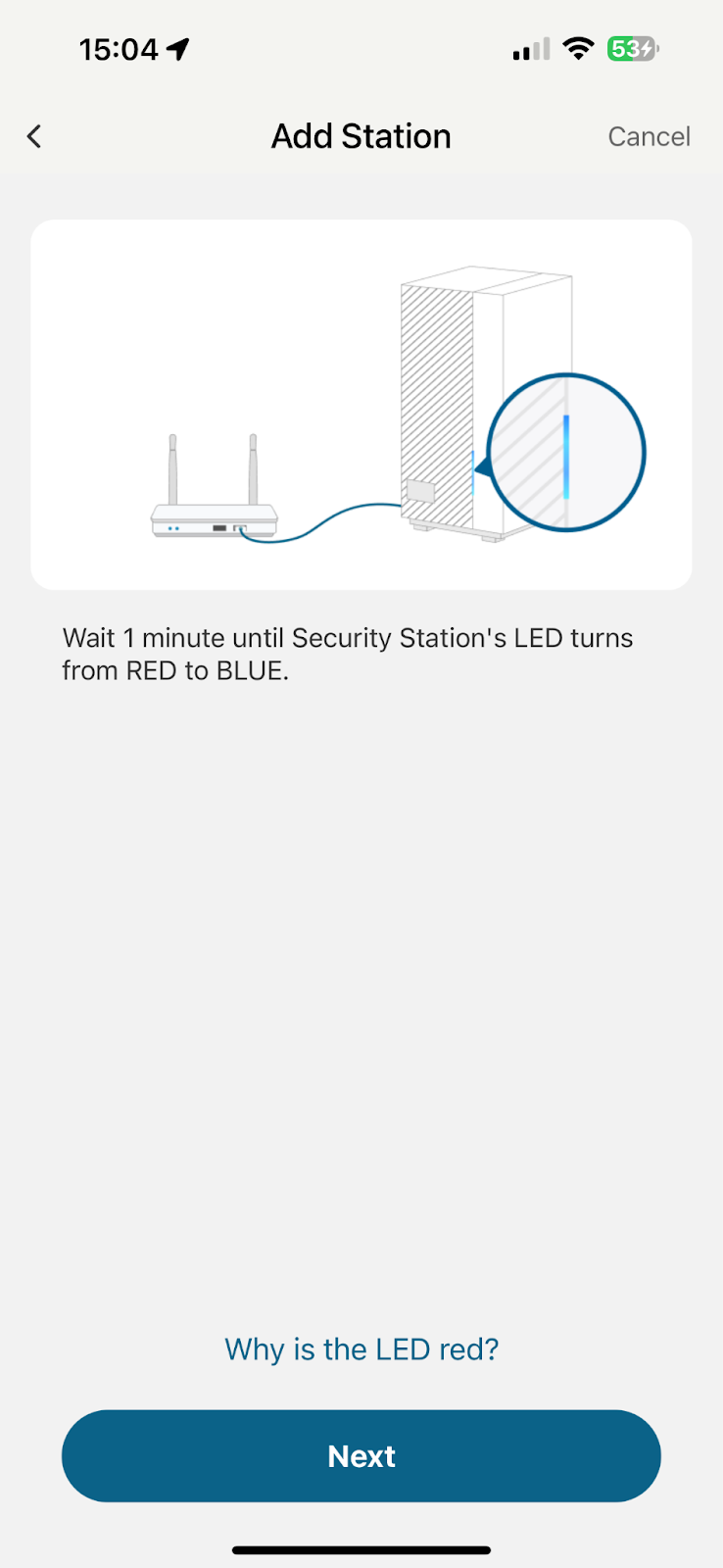
Lesen Sie die Installationshinweise in der App sorgfältig durch, um eine reibungslose Einrichtung sicherzustellen.
Schritt 3: Scannen Sie den QR-Code oder geben Sie die Seriennummer ein
-
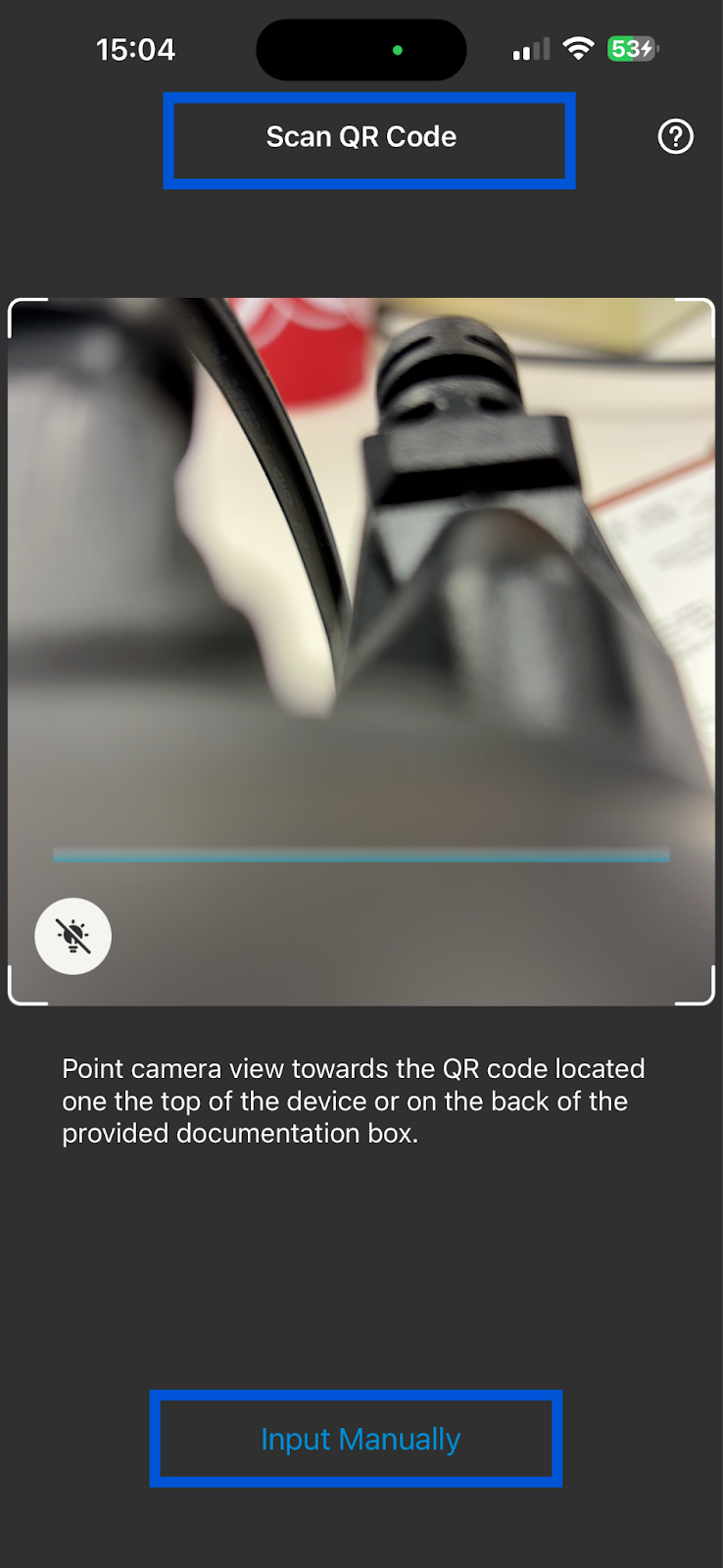
Auf der Einrichtungsseite des Geräts können Sie entweder:
-
Den QR-Code scannen, der sich an der Unterseite Ihrer HomeBase Professional S1 befindet.
-
Die 16-stellige Seriennummer (SN) manuell eingeben, die auf dem Etikett oder als Lasergravur an der Unterseite Ihrer HomeBase Professional S1 steht. (Jedes eufy Sicherheitsgerät verfügt über eine einzigartige Seriennummer zur Kontobindung.)
Schritt 4: Gerätebindung und Synchronisierung
-
Stellen Sie sicher, dass Ihre HomeBase Pro über ein Ethernet-Kabel mit Ihrem Router verbunden und eingeschaltet ist.
-
Folgen Sie den Anweisungen in der App:
-
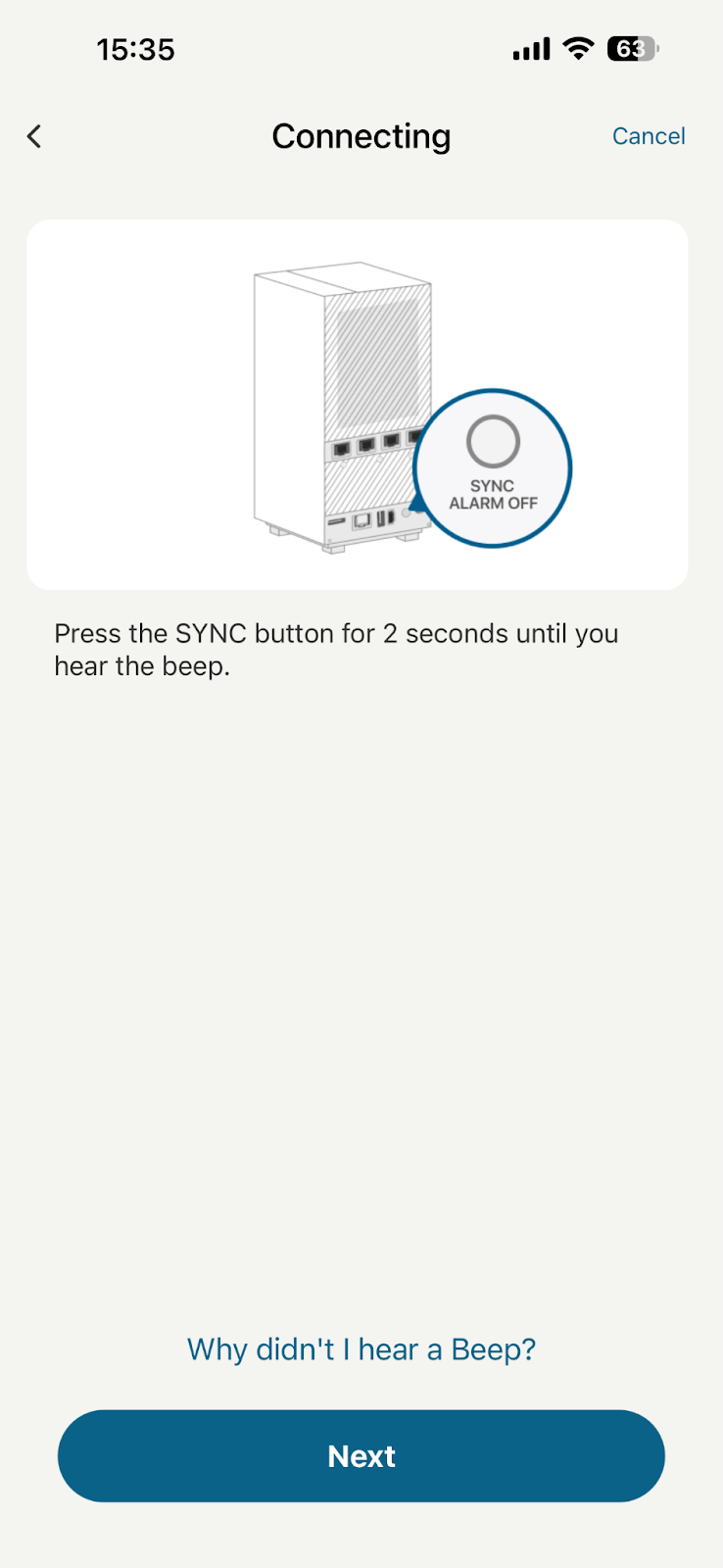
Drücken und halten Sie die Sync-Taste an Ihrer HomeBase Professional S1 für etwa 2 Sekunden, bis Sie einen Signalton hören.
-
Tippen Sie in der App auf „Weiter“, um fortzufahren.
-
Die HomeBase Professional S1 verbindet sich jetzt mit dem Internet und wird Ihrem Konto zugeordnet.
Schritt 5: Firmware-Update und Selbstüberprüfung
-
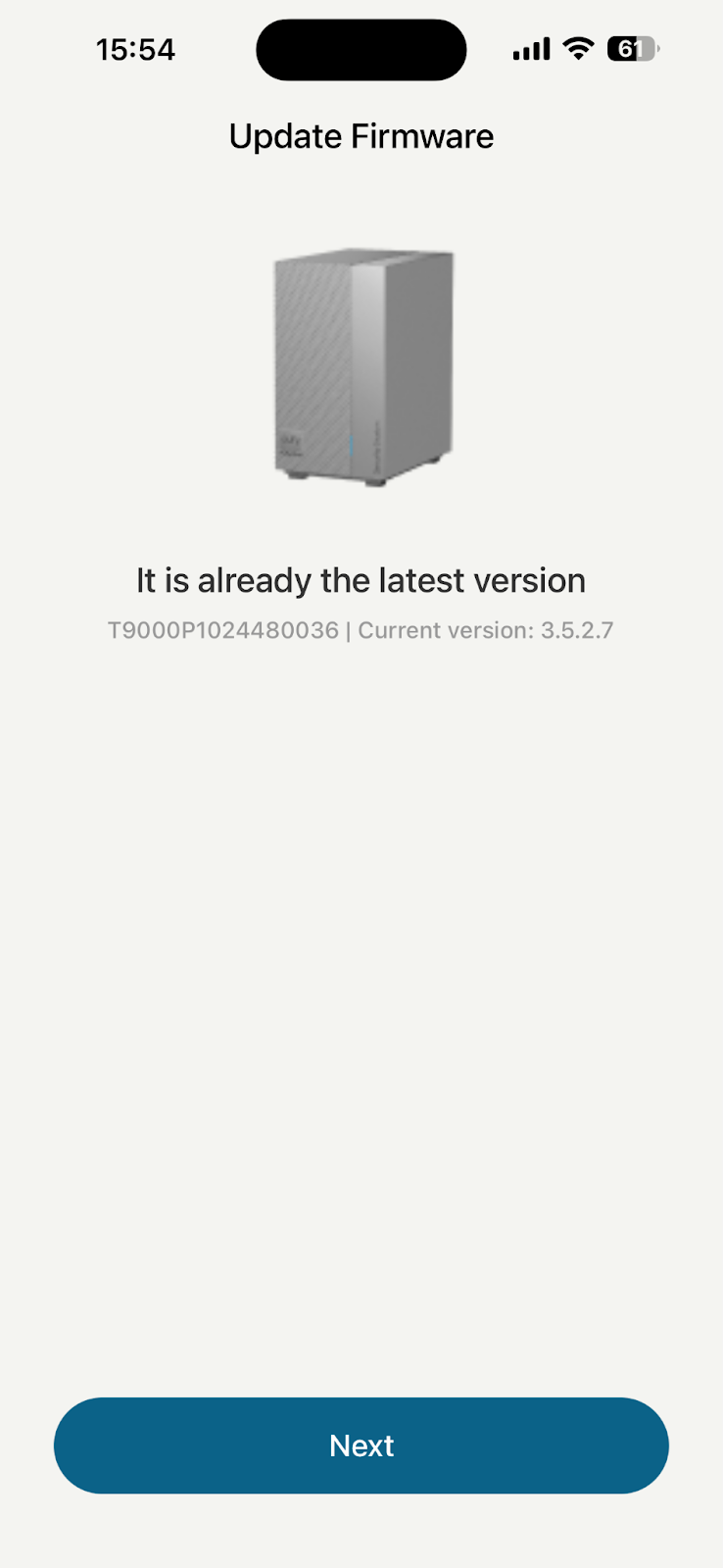
Sobald die Verbindung hergestellt ist, prüft die HomeBase Professional S1 automatisch, ob die neueste Firmware vorhanden ist und aktualisiert sich bei Bedarf selbst.
Tipps zur Fehlerbehebung
-
Was ist zu tun, wenn der QR-Code nicht gescannt werden kann?
-
Sie können die 16-stellige Seriennummer (SN) manuell eingeben, die sich an der Unterseite Ihrer HomeBase Professional S1 befindet.
-
Überprüfen Sie die Seriennummer sorgfältig auf Richtigkeit, um Fehler zu vermeiden.
-
Was ist zu tun, wenn das Gerät nicht mit meinem Konto verbunden werden kann?
-
Stellen Sie sicher, dass die HomeBase Professional S1 ordnungsgemäß mit Ihrem Router verbunden und eingeschaltet ist.
-
Überprüfen Sie Ihre Internetverbindung und gewährleisten Sie deren Stabilität.
-
Halten Sie die Sync-Taste 10 Sekunden lang gedrückt, um Ihre HomeBase Professional S1 neu zu starten und versuchen Sie es erneut.
-
Was ist zu tun, wenn das Firmware-Update fehlschlägt?
-
Vergewissern Sie sich, dass Ihre Internetverbindung stabil ist.
-
Prüfen Sie in der App, ob ein manuelles Update möglich ist, oder wenden Sie sich an den eufy Support für Unterstützung.
Wenn Sie diese Schritte befolgen, können Sie Ihre eufy HomeBase Professional S1 erfolgreich hinzufügen und die Vorteile eines smarten Sicherheitssystems genießen.
Wenn Sie weitere Fragen zu unserem Produkt haben, können Sie uns jederzeit kontaktieren.


![[EN-Video] Einführung in die eufy Video Doorbell 2K (batteriebetrieben)](https://img.youtube.com/vi/PQ4cPFUbkd0/hqdefault.jpg)

![[EN-Video]eufy Clean G+ Serie: Fehlerbehebung, wenn der RoboVac keinen Staub mehr aufnimmt](https://dz02g1kgtiysz.cloudfront.net/deals/files/220916_092044_gstops-ts.jpg)
![[EN-Video] eufy Clean G+ Series: Unboxing Video](https://dz02g1kgtiysz.cloudfront.net/deals/files/220916_092045_gunboxing.jpg)
![[EN-Video] eufyCam 2C Einführungsvideo](https://img.youtube.com/vi/fIXeFjO8JZA/hqdefault.jpg)
![[EN-Video] eufyCam 2 Einführungsvideo](https://img.youtube.com/vi/FzHMqEyt7rU/hqdefault.jpg)


