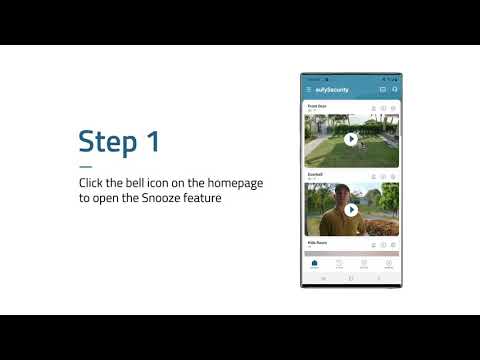
Wenn Sie die Eufycam mit der HomeBase koppeln, müssen Sie die SYNC-Taste der Kamera mindestens zwei Sekunden lang drücken, bis Sie einen Piepton hören. Die Kamera verbindet sich dann mit der HomeBase. Wenn die Akkukamera nicht mit der HomeBase gekoppelt werden kann, testen Sie nachstehende Maßnahmen:
Drücken der SYNC-Taste
1. Bitte stellen Sie während des Einrichtungsvorgangs sicher, dass Sie die eufyCam- oder eufyCam E SYNC-Taste mindestens 2 Sekunden lang gedrückt halten, bis Sie den Piepton hören. Wenn Sie den Piepton nicht hören und die LED aus ist, laden Sie bitte den Akku der Kamera bitte auf.
2. Wenn dies fehlgeschlagen ist, drücken Sie bitte innerhalb von drei Sekunden fünfmal die SYNC-Taste an der Kamera und drücken Sie dann die SYNC-Taste 2 Sekunden lang, um zu sehen, ob Sie dann einen Piepton hören, um die Kamera ordnungsgemäß hinzuzufügen zu können.
Aufladen der Akkukameras
1. Laden Sie die Akkus der Kameras vor der Einrichtung mit dem mitgelieferten USB-Ladekabel auf.
2. Bitte versuchen Sie es mit einem anderen 5V / 2A USB-Ladegerät und einem anderen USB-Kabel. Laden Sie die Kamera 2 Stunden lang auf. Da das iPhone-Wandladegerät normalerweise 5V / 1A leistet, verwenden Sie bitte kein iPhone-Wandladegerät sondern einen leistungsstärkeren Adapter, um die Kamera aufzuladen
Internetverbindung der HomeBase überprüfen
1. Prüfen Sie, ob Ihre HomeBase über Internetzugang verfügt. Stellen Sie sicher, dass die LED vorn an der HomeBase blau oder weiß ist sowie auch die LED an der Kamera blau oder weiß ist, wenn die Kamera mit der HomeBase gekoppelt wird.
2. Drücken Sie die SYNC-Taste auf der Rückseite der HomeBase, um neu zu starten, und fügen Sie die Kamera dann erneut hinzu.
Aktualisieren von Firmware und App-Version
1. Laden Sie die neueste Version der Eufy Security App von Google Play oder aus dem App Store herunter.
2. Gehen Sie zum Seitenmenü der App > Meine Geräte > Wählen Sie HomeBase > Über das Gerät > Nach aktueller Firmware suchen, um die HomeBase manuell zu aktualisieren.Nach dem Firmware-Update sollten Sie neue Kameras hinzufügen können.
Wenn die obigen Anweisungen Ihr Problem nicht lösen können, wenden Sie sich bitte an den eufy-Kundensupport, um weitere Unterstützung zu erhalten.