Stellen Sie sicher, dass Sie die eufy Clean App heruntergeladen und auf Ihrem Telefon installiert haben. Sie können die eufy Clean App von Google Play herunterladen.
Bevor Sie mit der Einrichtung beginnen, stellen Sie bitte Folgendes sicher:
- Ihr Telefon ist mit einem 2,4-GHz-W-LAN verbunden und Sie kennen das WLAN-Passwort.
- Sie haben den Ortungsdienst für eufy Clean aktiviert: Gehen Sie auf Ihrem Telefon zu Einstellungen -> Sicherheit & Datenschutz -> Standort -> eufy Clean -> Nur während der Verwendung der App zulassen.

Jetzt können wir den RoboVac in der eufy Clean App einrichten.
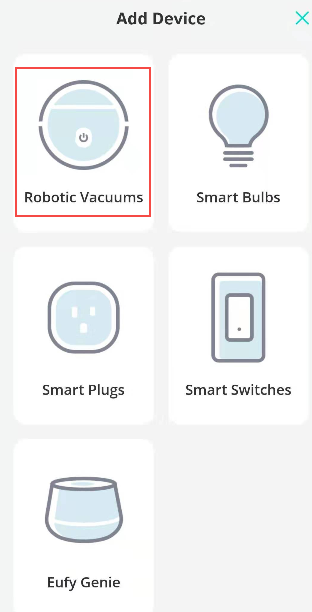
Schritt 1. Tippen Sie auf „Gerät hinzufügen“ -> „Staubsaugroboter“ und wählen Sie das Modell Ihres RoboVac aus. Im Folgenden nehmen wir G30 Edge als Beispiel.


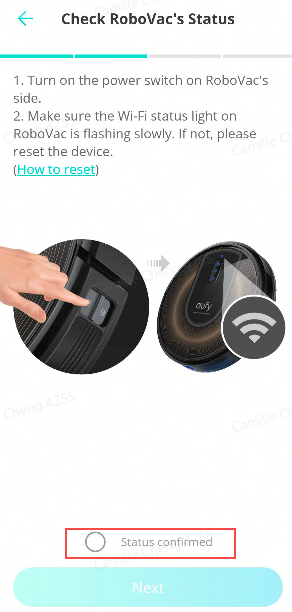
Schritt 2. Geben Sie das W-LAN-Passwort ein. Beachten Sie Groß-/Kleinschreibung. Sie können auf das Symbol „Augel“ tippen, um das Passwort anzuzeigen und noch einmal zu bestätigen, dass das richtige Passwort eingegeben wurde. Vergewissern Sie sich, dass die Wi-Fi-Anzeige langsam blinkt, dann Sie können auf "Status bestätigt" tippen und weitergehen. Wenn das W-LAN-Licht nicht langsam blinkt, setzen Sie das W-LAN zurück und versuchen Sie es erneut.

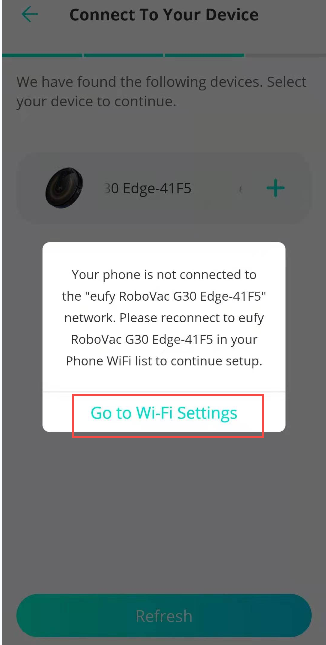
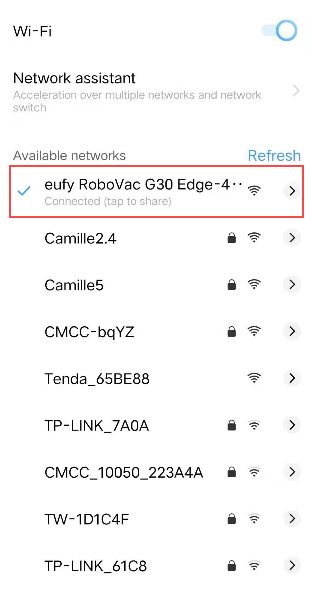
Schritt 3. Tippen Sie in der eufy Clean App auf „Gehe zu WLAN-Einstellungen“ und verbinden Sie Ihr Telefon mit dem W-LAN „RoboVac G30 Edge xxx“ von RoboVac.
Schritt 4. Gehen Sie zurück zur eufy Clean App und warten Sie, bis die W-LAN-Verbindung hergestellt ist. Wenn Sie eine Meldung wie „RoboVac Wi-Fi hat schlechte Qualität“ oder „Keine Internetverbindung“ sehen, und gefragt werden, ob Sie das W-LAN wechseln möchten, wählen Sie „Abbrechen“ und warten Sie auf den nächsten Schritt.

Schritt 5. Personalisieren Sie Ihren Staubsauger, indem Sie ihm einen Spitznamen geben. Nachdem das W-LAN verbunden ist, können Sie den RoboVac umbenennen. Dann sind Sie fertig!


Wenn Sie Ihren RoboVac nicht mit dem W-LAN verbinden konnten, lesen Sie bitte die folgenden FAQ für weitere Fehlerbehebungen.
Allgemeine Fehlerbehebung, wenn RoboVacs keine WLAN-Verbindung herstellen
Wenn Sie weitere Hilfe benötigen, wenden Sie sich bitte an den eufy Kundenservice.


![[EN-Video] So ersetzen Sie den Stoßfänger von RoboVacs](https://img.youtube.com/vi/k1ZWBRJjDJI/hqdefault.jpg)


