Was kann ich tun, wenn mein S1 Pro in der eufy Clean-App als offline angezeigt wird?
Wenn Ihr S1 Pro-Roboter in der App als offline angezeigt wird, kann dies mehrere mögliche Gründe haben. Dieser Artikel beschreibt diese häufigen Ursachen und die entsprechenden Schritte zur Fehlerbehebung, die Sie durchführen können, um sicherzustellen, dass Ihr S1 Pro wieder mit Ihrem WLAN-Netzwerk verbunden ist.
Häufige Ursachen:
Problem mit der WLAN-Verbindung: Der Roboter wurde möglicherweise vom WLAN getrennt oder die Netzwerkverbindung ist instabil.
Schlechte Netzwerkqualität: Die Gesamtqualität des Netzwerks ist möglicherweise instabil.
Entfernung vom Router: Der Roboter ist zu weit vom Router entfernt oder es befinden sich zu viele Wände zwischen dem Router und dem Roboter, die das Signal stören.
S1 Pro ist ausgeschaltet: Der Roboter ist möglicherweise ausgeschaltet.
Lösungen:
Aktualisieren Sie die App: Versuchen Sie, in der App auf dem Bildschirm nach unten zu wischen, um den Status Ihres S1 Pro zu aktualisieren. Wenn der Roboter immer noch offline ist, öffnen Sie die obere Abdeckung des Roboters, um die WLAN-Anzeige zu überprüfen. Wenn sie blinkt, ist die WLAN-Verbindung verloren gegangen und Sie müssen Ihren S1 Pro erneut mit Ihrem WLAN-Netzwerk verbinden.
Netzwerkstatus prüfen: Öffnen Sie andere Apps auf Ihrem Telefon, um zu sehen, ob das Netzwerk gut funktioniert. Trennen Sie bei Bedarf andere Geräte vom Netzwerk, um die Verbindungsqualität zu verbessern.
Näher an den Router heranrücken: Wenn der Roboter offline ist, weil er zu weit vom Router entfernt ist, sollte er automatisch die Verbindung wiederherstellen, sobald er in einen näheren Bereich mit einem starken 2,4-GHz-WLAN-Netzwerksignal gebracht wird.
Roboter neu starten: Schalten Sie den Roboter aus und wieder ein, um zu prüfen, ob der Offline-Status behoben ist. Um den Roboter neu zu starten, entfernen Sie bitte die obere Abdeckung und schalten Sie den Schalter in die Position „AUS“, warten Sie einige Sekunden und schalten Sie den Schalter dann in die Position „EIN“.
App vollständig schließen: Beenden Sie die App vollständig, starten Sie sie erneut und prüfen Sie, ob sich der Verbindungsstatus verbessert hat.
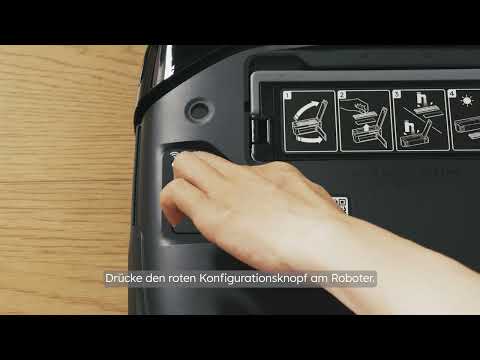
Roboter zurücksetzen: Drücken Sie die rote Taste „RESET“ 10 Sekunden lang, um den Roboter zurückzusetzen, und richten Sie ihn dann als neues Gerät ein, indem Sie ihn mit Ihrem 2,4-GHz-WLAN-Netzwerk verbinden.
Wenn Sie weitere Fragen zum S1 Pro haben, wenden Sie sich bitte jederzeit an die Support-Techniker von eufy.