Wenn Ihr S2-Roboter auf Saugen-und-Wischen-Modus eingestellt ist, aber nur staubsaugt, kann das Problem mit der Sensorerkennung, der Bodenbeschaffenheit oder den Moduseinstellungen zusammenhängen. Befolgen Sie die folgenden Schritte, um das Problem zu beheben.
Schritt 1: Roboter neu starten
-
Bevor Sie beginnen, starten Sie Ihren S2-Roboter neu, um sicherzustellen, dass er ordnungsgemäß funktioniert. Dies kann oft kleinere Betriebsstörungen beheben.
Schritt 2: Ultraschallsensoren reinigen
-
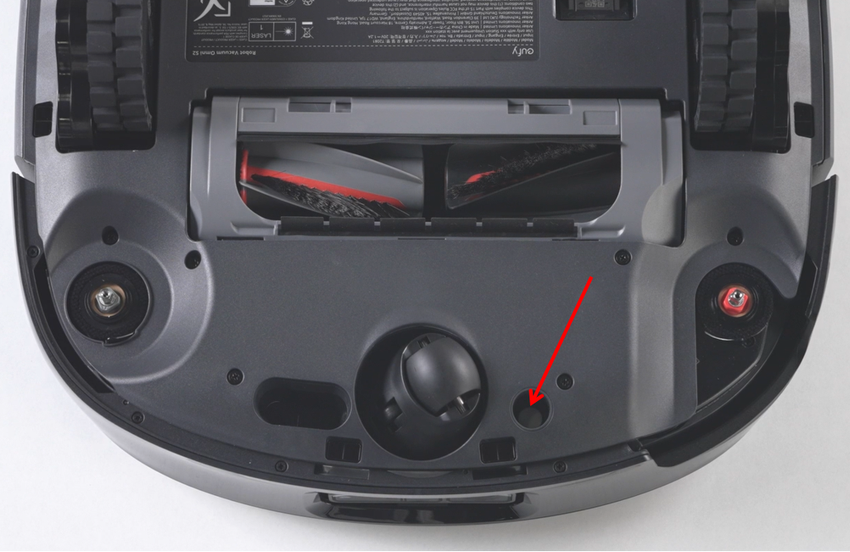
Reinigen Sie die Ultraschallsensoren an der Unterseite des Roboters vorsichtig mit einem trockenen Tuch.
-
Staub oder Schmutz kann die Oberflächenerkennung beeinträchtigen und dazu führen, dass der Roboter das Wischen nicht ausführt.
Schritt 3: Bodentyp und Mustererkennung überprüfen
-
Der Roboter kann gelegentlich bestimmte Böden fälschlicherweise als Teppich erkennen und in den reinen Saugmodus wechseln.
-
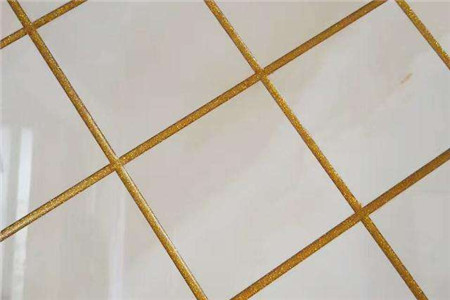
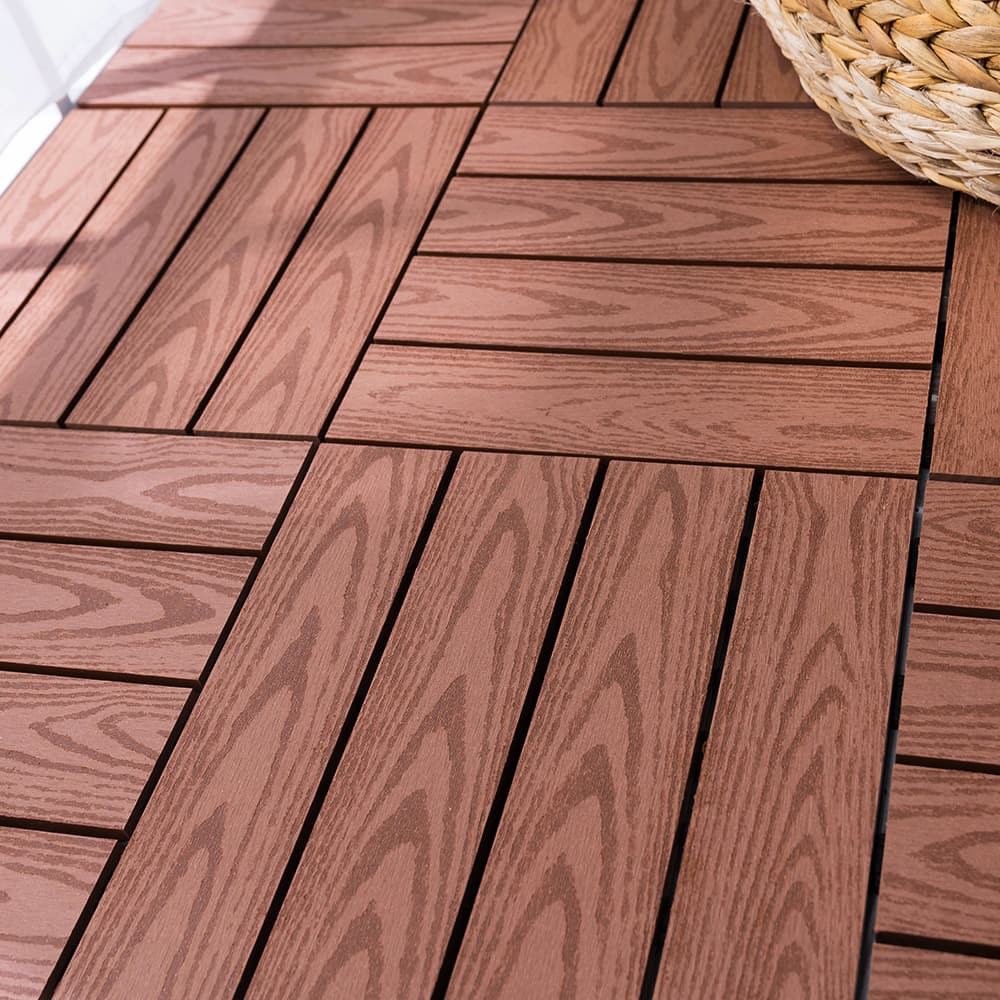
Dieses Problem kann häufiger bei bestimmten Böden auftreten, wie z. B.:
-
Fliesen oder Holzdielen mit großen Fugen
-
Gemusterten, stark strukturierten oder stark reflektierenden Oberflächen.
-
Wenn das Problem weiterhin besteht, wenden Sie sich bitte an den Kundensupport. Senden Sie Fotos oder Videos des Bodens, aktivieren Sie das Protokoll und teilen Sie Ihre Geräteinformationen zur weiteren Analyse mit.
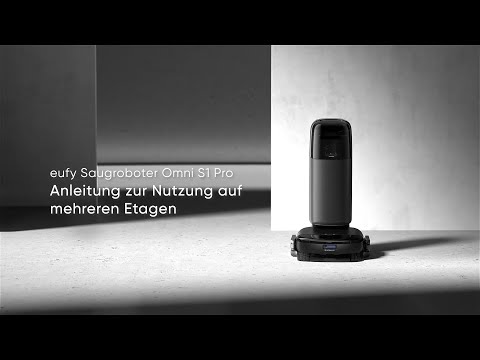
Schritt 4: Betrieb auf mehreren Etagen oder ohne Basisstation
-
Wenn der Roboter auf mehreren Etagen arbeitet oder die Basisstation nicht erkennen kann, kann er automatisch in den reinen Saugmodus wechseln, um den kontinuierlichen Betrieb aufrechtzuerhalten.
-
So aktivieren Sie den Saugen-und-Wischen-Modus auf Etagen ohne Basisstation:
-
Starten Sie den Roboter zunächst an der Basisstation, auch wenn er auf einer anderen Etage wischen soll.
-
Befolgen Sie die Einrichtungsschritte für mehrere Etagen im Handbuch oder in der App, um eine korrekte Kartierung und Aktivierung des Wischens sicherzustellen.
Wenn Sie diese Schritte befolgen, sollte Ihr S2-Roboter wieder ordnungsgemäß saugen und wischen.
Wenn Sie weitere Fragen zu unserem Produkt haben, können Sie uns jederzeit kontaktieren.