Wenn die Karte oder die Möbelanordnung in Ihrer App ungenau erscheint, liegt dies meist an Umweltbedingungen wie Beleuchtung, reflektierenden Oberflächen, Hindernissen oder den Grenzen der Objekterkennung. Befolgen Sie die folgenden Schritte, um die Kartengenauigkeit zu verstehen, anzupassen und zu optimieren.
Schritt 1: Kartenpräzision und manuelle Bearbeitungsoptionen
-
Die Kartengenauigkeit des S2-Roboters wird durch äußere Bedingungen beeinflusst, darunter Lichtverhältnisse, Raumlayout, Hindernisse und Oberflächenreflexionen.
-
Die Präzision der Karte verbessert sich mit der Zeit, da der Roboter mehr Reinigungsvorgänge durchführt und sein räumliches Modell kontinuierlich verfeinert.
-
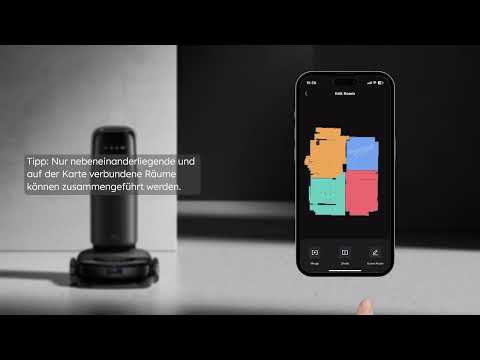
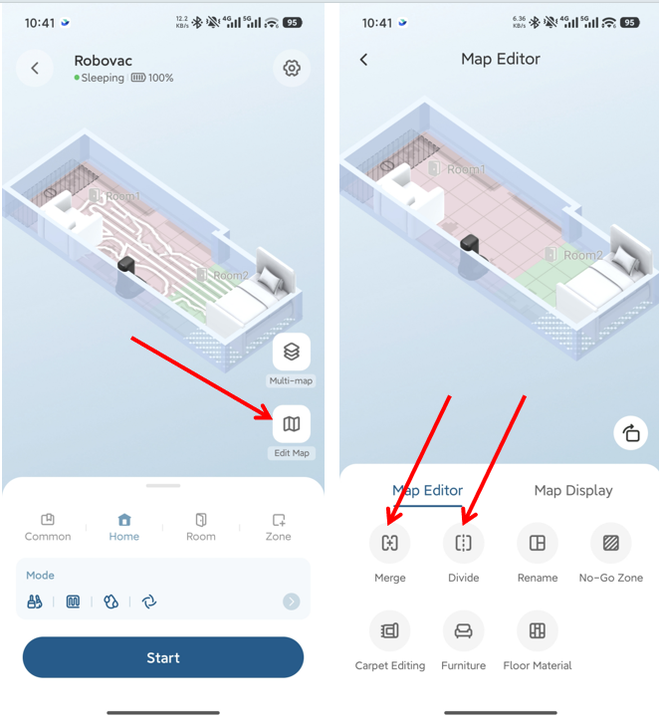
Wenn Ihnen Ungenauigkeiten auffallen, können Sie die Karte manuell in der App bearbeiten – beispielsweise Räume zusammenführen oder teilen.
-
Eine detaillierte Anleitung finden Sie im folgenden Tutorial-Video: https://www.youtube.com/watch?v=3ZT8wAxqmvw
Step 2: Adjust Furniture Display Accuracy
-
Der S2-Roboter erkennt und modelliert Möbel durch eine Kombination aus LiDAR-Scanning und visueller KI-Erkennung.
-
Veränderungen in Beleuchtung, Materialreflexion oder Objektform können zu kleinen Abweichungen in der Position oder Darstellung der Möbel auf der Karte führen.
-
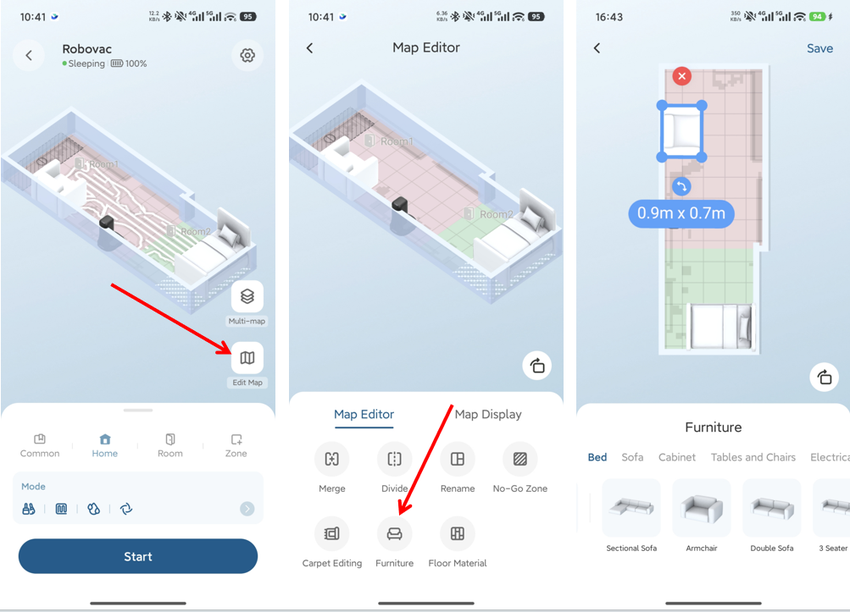
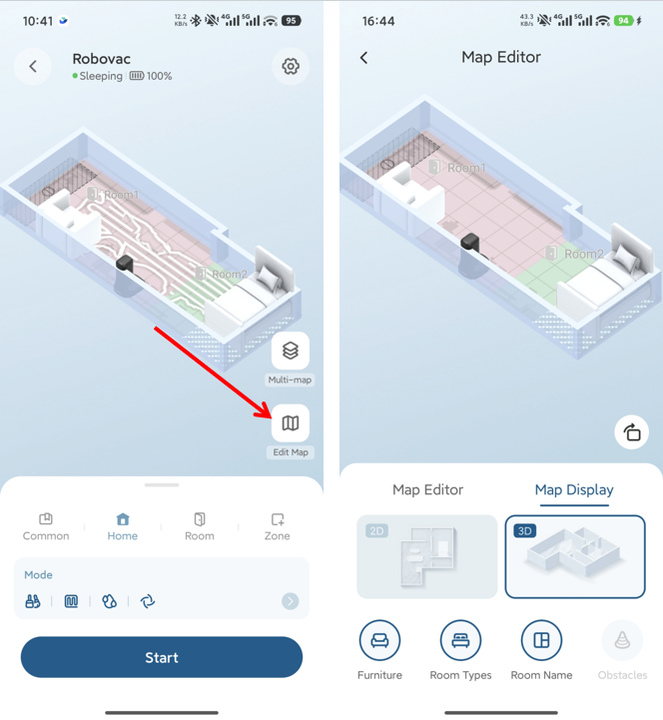
Um diese Ungenauigkeiten zu korrigieren, öffnen Sie die App und gehen Sie zu Karte → Möbel, wo Sie:
-
vorhandene Möbel löschen,
-
neue Möbel hinzufügen,
-
Möbel manuell an die richtige Position verschieben können.
Schritt 3: Zwischen 2D- und 3D-Kartenansicht wechseln
-
Wenn Sie eine einfachere Kartenansicht bevorzugen, können Sie jederzeit zwischen Anzeigearten wechseln:
-
Gehen Sie zu Kartenanzeige und wählen Sie entweder 2D- oder 3D-Ansicht.
-
In der 3D-Ansicht können Sie außerdem die Möbelanzeige ausblenden, um ein klareres Kartenlayout zu erhalten.
Schritt 4: Grenzen der Möbelerkennung beachten
-
Das KI-System zur Möbelerkennung ist für gewöhnliche Haushaltsgegenstände optimiert.
-
Möbel mit ungewöhnlichen Formen oder Sonderanfertigungen (z. B. Billardtische oder individuell gestaltete Einbauten) können unter Umständen nicht präzise identifiziert werden.
-
Wenn Sie wiederholt Ungenauigkeiten feststellen, können Sie Fotos der Umgebung oder Feedback mit dem Support-Team teilen, um zukünftige Verbesserungen der KI-Erkennung und Kartierungsfunktionen zu unterstützen.
Wenn Sie diese Faktoren verstehen und die vorhandenen Bearbeitungswerkzeuge nutzen, bleibt die Karte Ihres S2-Roboters präzise, übersichtlich und optimal an Ihre Wohnumgebung angepasst.
Wenn Sie weitere Fragen zu unserem Produkt haben, können Sie uns jederzeit kontaktieren.