Wenn Ihr S2‑Roboter keine Verbindung zum WLAN herstellen kann oder in der App als offline erscheint, sehen Sie sich bitte die WLAN‑Einrichtungsanleitung an [Video: https://www.youtube.com/watch?v=KBHtI6-BSOw] oder folgen Sie den untenstehenden Schritten zur Fehlerbehebung.
Schritt 1: WLAN‑Name und Passwort überprüfen
-
Stellen Sie sicher, dass der Netzwerkname (SSID) und das Passwort korrekt eingegeben sind.
-
Achten Sie besonders auf Leerzeichen vor oder nach Zeichen.
-
Entfernen Sie überflüssige Leerzeichen und versuchen Sie die Verbindung erneut.
Schritt 2: WLAN‑Frequenz überprüfen
-
Der S2‑Roboter unterstützt ausschließlich 2,4GHz‑WLAN‑Netze.
-
5GHz‑Netzwerke sind nicht kompatibel.
-
Stellen Sie sicher, dass Ihr Router ein 2,4GHz‑Signal sendet, da 5GHz‑Netzwerke nicht unterstützt werden.
Schritt 3: Sonderzeichen im WLAN‑Namen vermeiden
-
Vermeiden Sie WLAN‑Namen mit Symbolen oder Sonderzeichen, da diese Verbindungsfehler verursachen können.
-
Benennen Sie Ihr WLAN nur mit Buchstaben und Zahlen um und versuchen Sie die Kopplung erneut.
Schritt 4: Bluetooth aktivieren
-
Stellen Sie sicher, dass Bluetooth auf Ihrem Smartphone aktiviert ist.
-
Bluetooth ist für den ersten Kopplungsvorgang erforderlich.
Schritt 5: Kontrollleuchte des Roboters prüfen
-
Überprüfen Sie, ob die runde Statusanzeige des Roboters weiß und schnell blinkt – das zeigt an, dass er für die WLAN‑Kopplung bereit ist.
Schritt 6: Router‑Auslastung reduzieren
-
Trennen Sie vorübergehend andere Geräte von Ihrem Router.
-
Versuchen Sie anschließend, den Roboter erneut zu verbinden, um Netzwerküberlastung zu vermeiden.
Schritt 7: Signalstärke und Entfernung prüfen
-
Platzieren Sie den Roboter, Router und das Smartphone während der Einrichtung möglichst nah beieinander.
-
Überprüfen Sie außerdem, ob Ihr Smartphone über dasselbe WLAN‑Netz normal auf das Internet zugreifen kann.
Schritt 8: WLAN‑Einstellungen des Roboters zurücksetzen
-
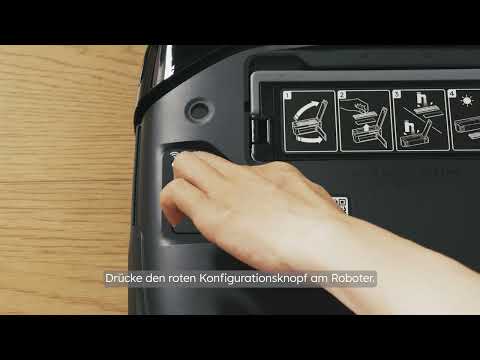
Um die WLAN‑Einstellungen zurückzusetzen, halten Sie gleichzeitig die Clean‑Taste und die Zurück‑zur‑Basis‑Taste für 3 Sekunden gedrückt.
-
Wiederholen Sie danach die Kopplung.
Schritt 9: App‑Version prüfen
-
Stellen Sie sicher, dass die App auf dem neuesten Stand ist.
-
Ältere Versionen können verfügbare WLAN‑Netzwerke möglicherweise nicht korrekt erkennen oder anzeigen.
Schritt 10: Test mit mobiler Hotspot‑Verbindung
-
Verbinden Sie den Roboter testweise über einen mobilen Hotspot Ihres Smartphones.
-
Wenn die Verbindung funktioniert, aktivieren Sie die Log‑Aufzeichnung in der App und wenden Sie sich an unseren Support, um weitere Analysen durchzuführen.
Wenn Sie weitere Fragen zu unserem Produkt haben, können Sie uns jederzeit kontaktieren.